
Introduzione
Benvenuto nella sezione dedicata al canale di vendita WooCommerce.
In questa sezione troverai tutte le istruzioni per collegare e configurare il tuo account WooCommerce con einvoix.
Puoi accedere alla configurazione del canale WooCommerce selezionandolo dalla lista dei canali e cliccando sul pulsante “Configura”.
Iniziamo!
Nome Canale
Puoi personalizzare il nome del tuo canale WooCommerce per distinguere meglio i documenti generati da einvoix.
Se hai più di un sito WooCommerce collegato a einvoix, il sistema assegna automaticamente un nome di default come WooCommerce1, WooCommerce2, ecc., che puoi modificare a tuo piacimento per rendere più chiara l’identificazione dei tuoi canali.
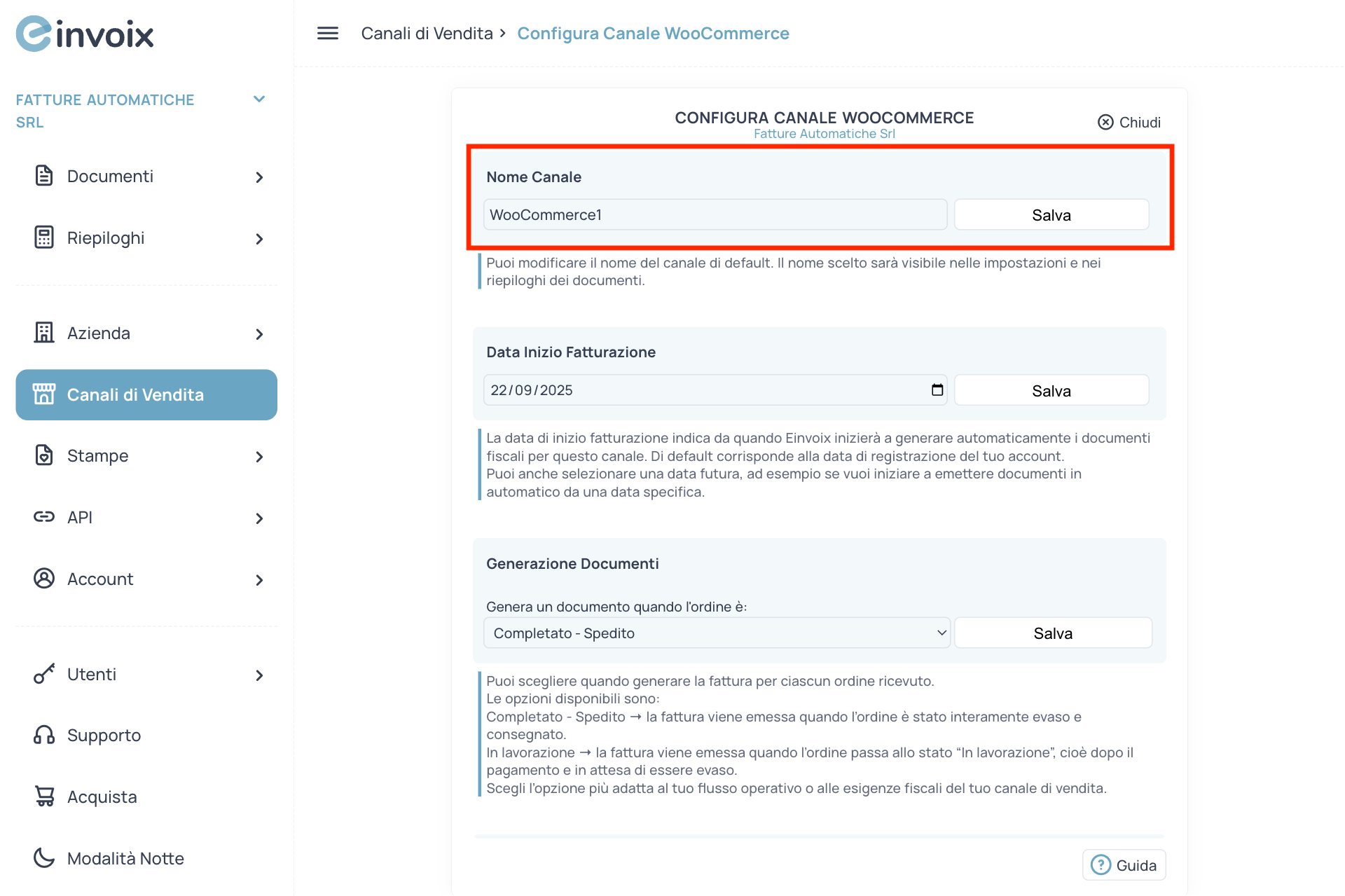
Per modificare il nome del canale, inserisci il nome che preferisci nel campo evidenziato in rosso e fai click sul pulsante “Salva” per confermare la modifica.
💡 Suggerimento:
Scegli un nome che ti permetta di identificare facilmente il tuo sito WooCommerce di riferimento. Questo nome sarà utile per filtrare rapidamente i documenti e i riepiloghi associati a quel canale.
🗒️ Nota:
- Se modifichi il nome di un canale, la variazione verrà applicata automaticamente a tutti i documenti e ai riepiloghi già emessi e futuri relativi a quel canale.
- Il nome del canale deve essere univoco all’interno dello stesso tipo di canale (es. non puoi avere due canali WooCommerce con lo stesso nome).
Data Inizio Fatturazione
Puoi impostare la data a partire dalla quale einvoix dovrà iniziare a generare documenti per il canale. Per impostazione predefinita, questa coincide con la data di acquisto del canale, ma puoi modificarla e posticiparla, ad esempio al 1° gennaio del prossimo anno o a una data specifica utile per la tua contabilità.
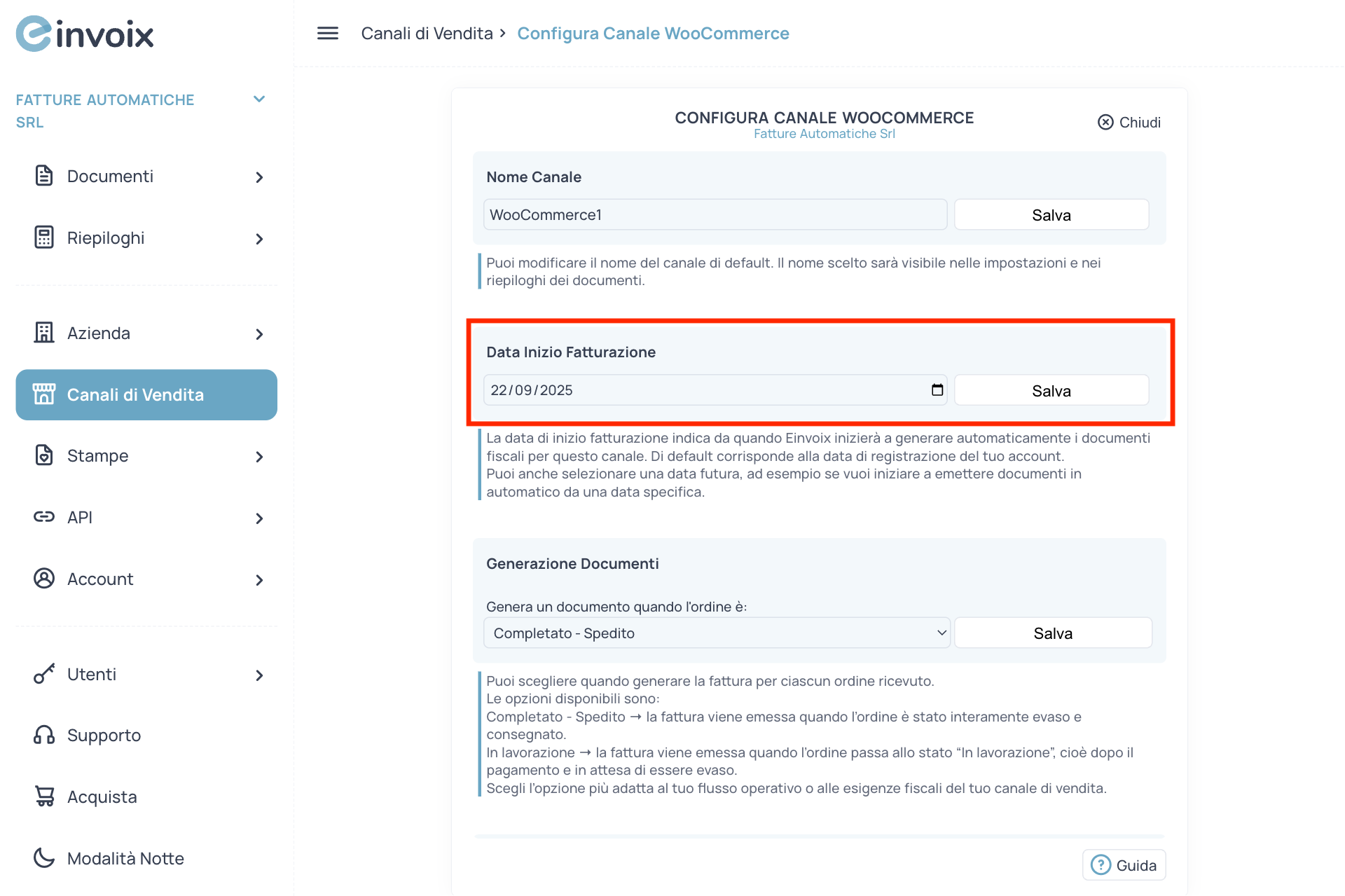
Per modificare la data di inizio fatturazione, inserisci la data che preferisci nel campo evidenziato in rosso e fai click sul pulsante “Salva” per confermare la modifica.
🗒️ Nota:
- La data di inizio fatturazione non può essere retroattiva. Puoi solo mantenerla uguale a quella di acquisto del canale o posticiparla a una data futura.
Generazione Documenti
Con WooCommerce puoi decidere in quale momento generare automaticamente la fattura per ciascun ordine ricevuto.
Puoi scegliere tra due opzioni: “Completato/Spedito”, che emette la fattura quando l’ordine è stato interamente evaso e consegnato, oppure “In lavorazione”, che emette la fattura non appena l’ordine passa allo stato “In lavorazione”, cioè dopo la conferma del pagamento e in attesa di essere evaso.
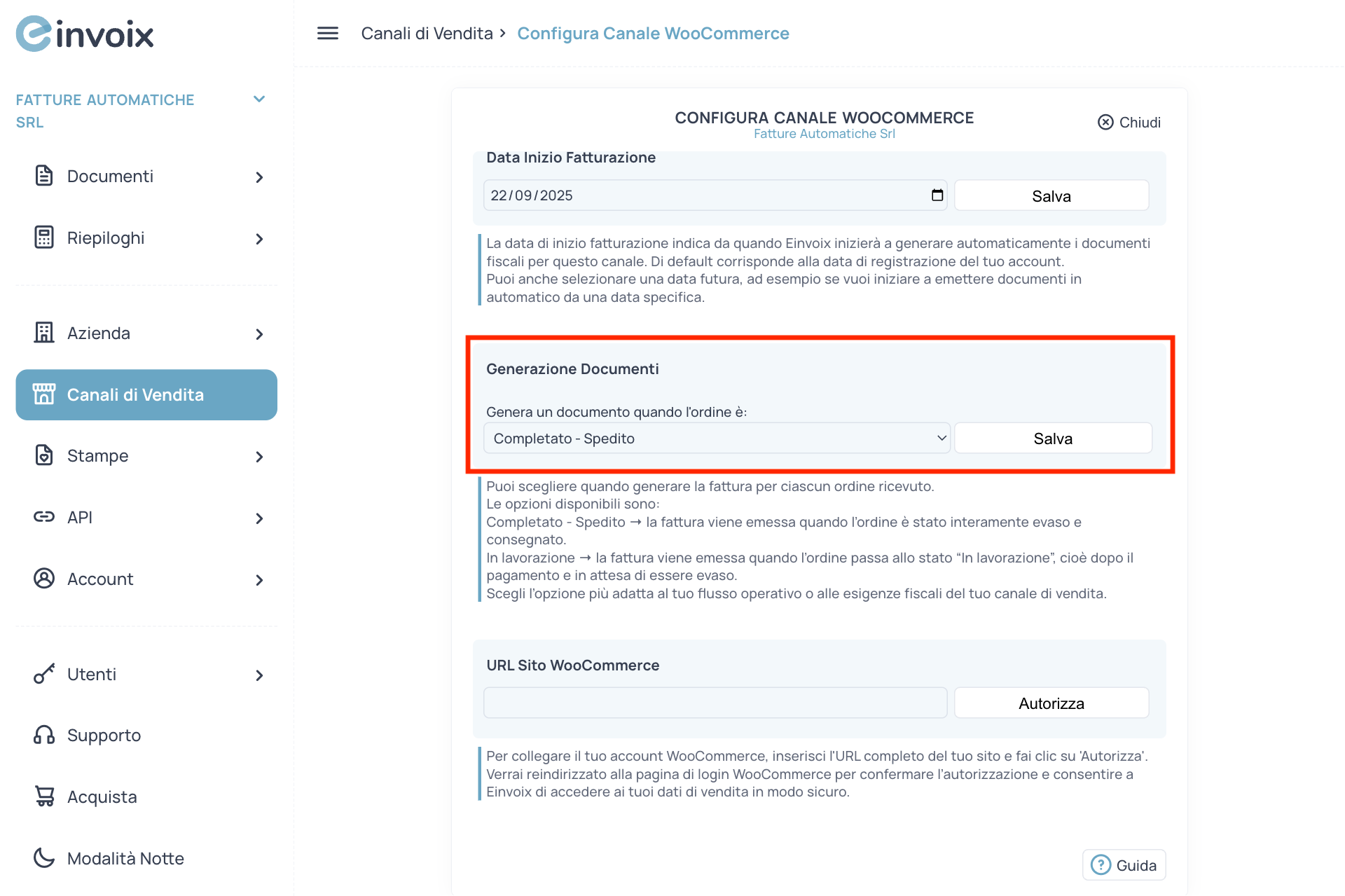
Scegli l’impostazione più adatta al tuo flusso operativo e alle esigenze fiscali del tuo canale di vendita. Il valore predefinito è Completato/Spedito. Se vuoi modificarlo, seleziona l’opzione che preferisci dal menu a tendina e fai click su “Salva” per confermare la modifica.
Autorizzazione WooCommerce
Dopo aver configurato il nome del canale, la data di inizio fatturazione e lo stato dell'ordine per la generazione dei documenti, resta solo un ultimo passaggio: autorizzare einvoix a ricevere i dati da WooCommerce.
Questa autorizzazione è indispensabile per permettere a einvoix di accedere in sicurezza ai tuoi dati e generare i documenti fiscali in modo automatico.
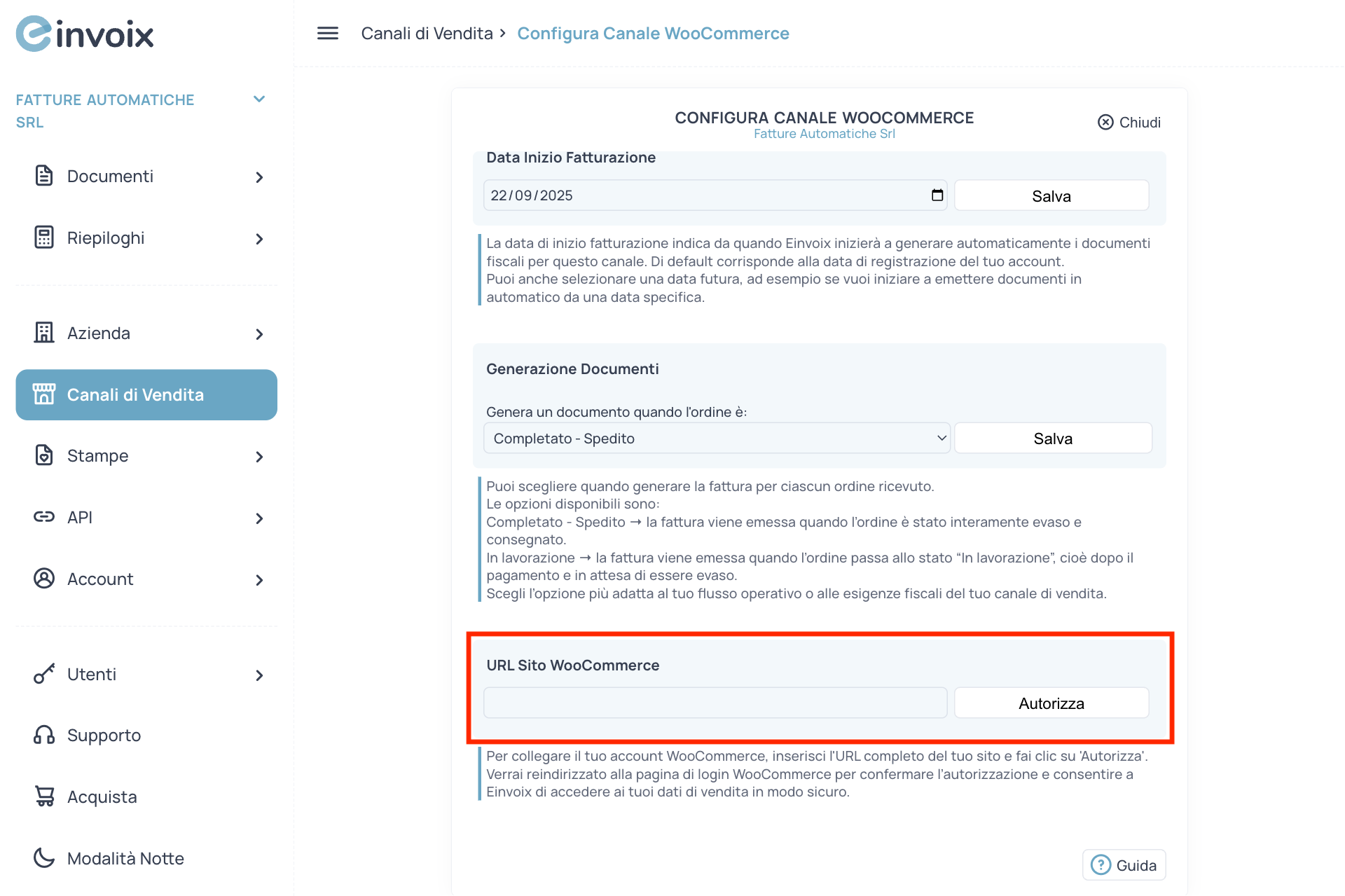
Per collegare il tuo account WooCommerce, inserisci l'URL completo del tuo sito e fai click su “Autorizza”.
💡 Suggerimento:
Per ottenere l’URL completo del tuo sito, ti consigliamo di copiarlo direttamente dalla barra del browser e incollarlo nel campo richiesto.
Dopo aver cliccato su “Autorizza”, verrai reindirizzato alla pagina di login del tuo negozio WooCommerce.
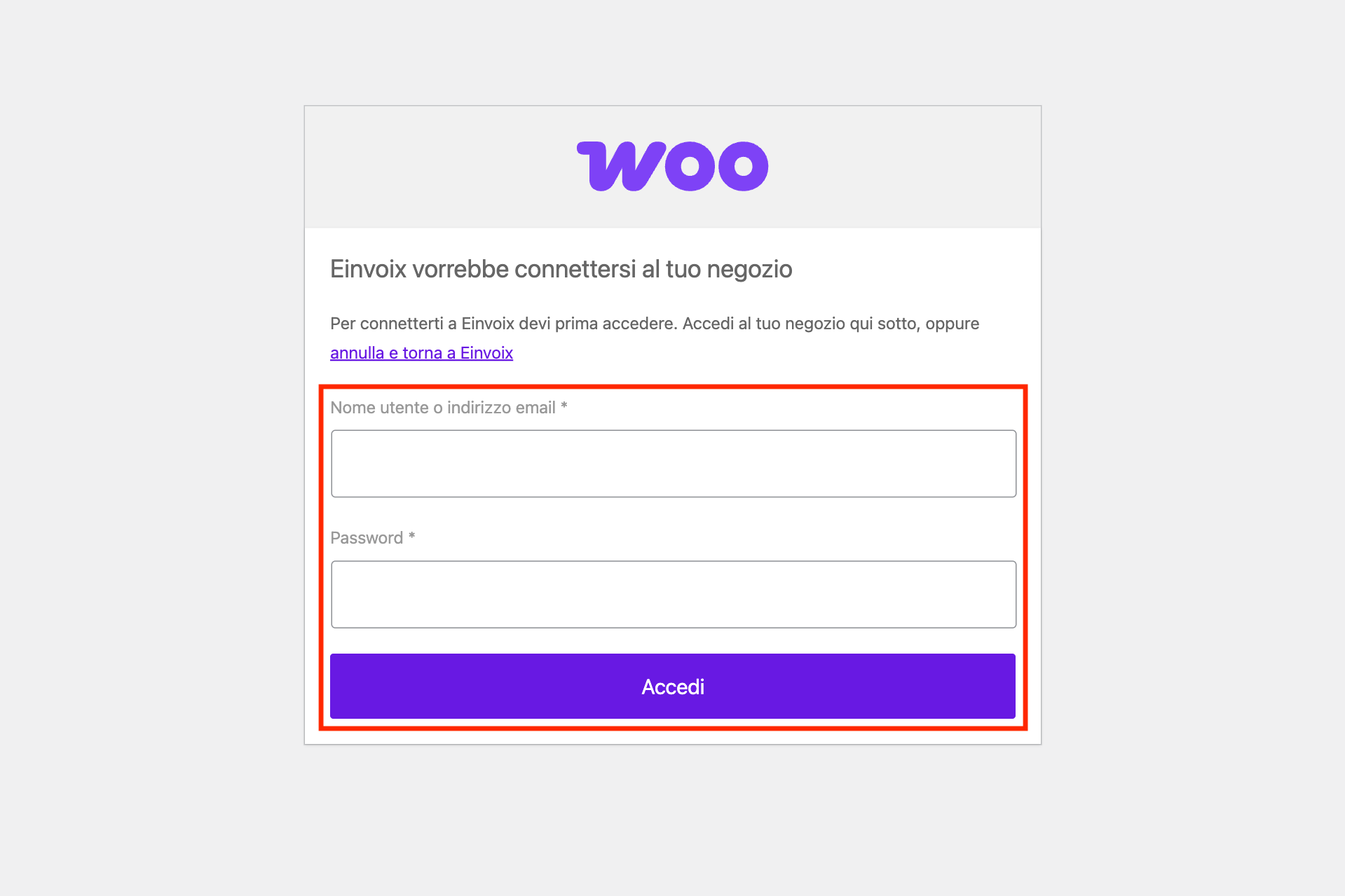
Effettua l’accesso con il tuo Nome utente (o indirizzo email) e la tua Password, quindi fai click sul pulsante “Accedi”.
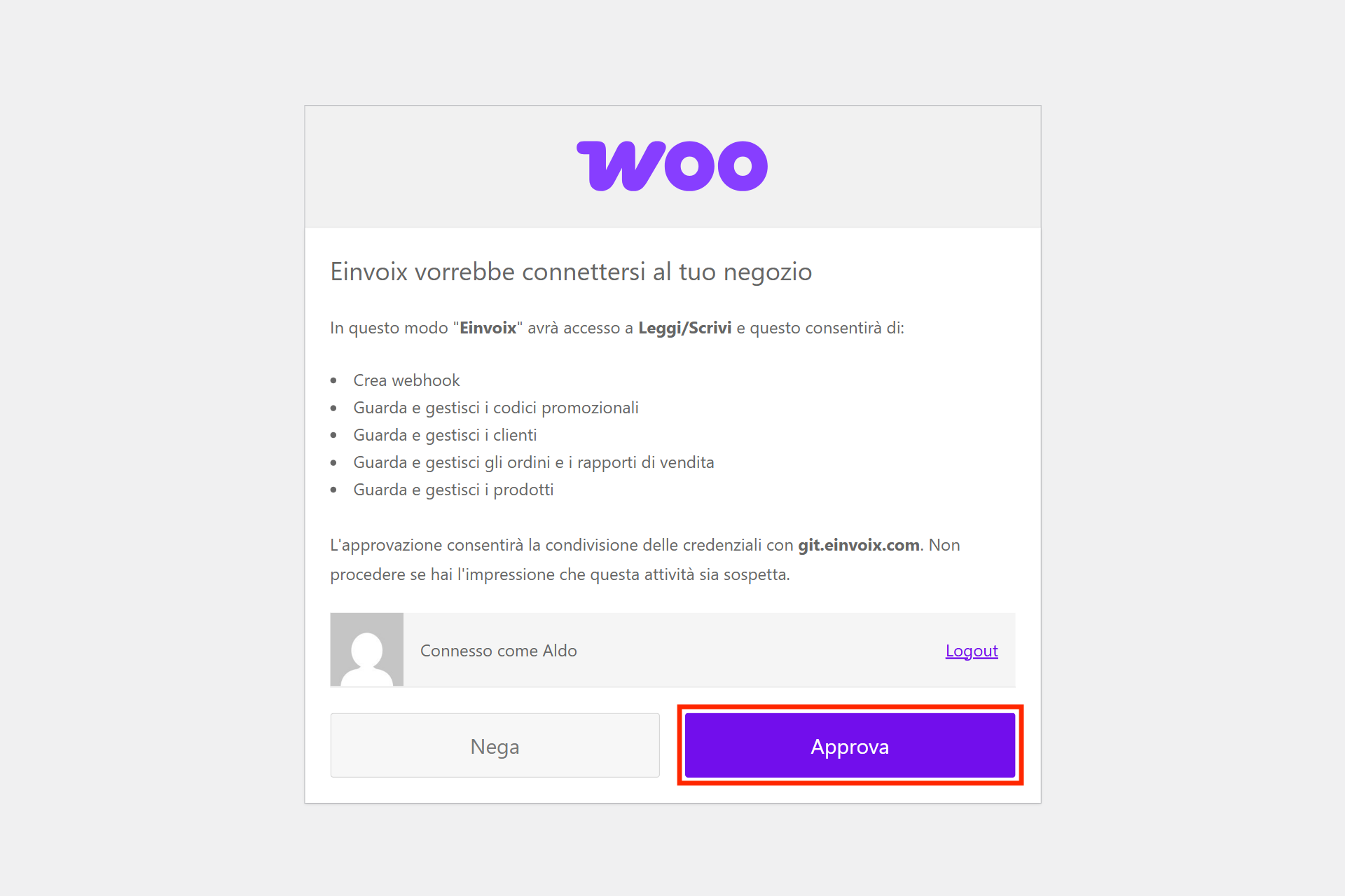
Dopo il login, WooCommerce ti chiederà di autorizzare einvoix a connettersi al tuo negozio per poter ricevere i dati necessari alla generazione automatica dei documenti.
Fai click sul pulsante “Approva” per confermare l’autorizzazione.
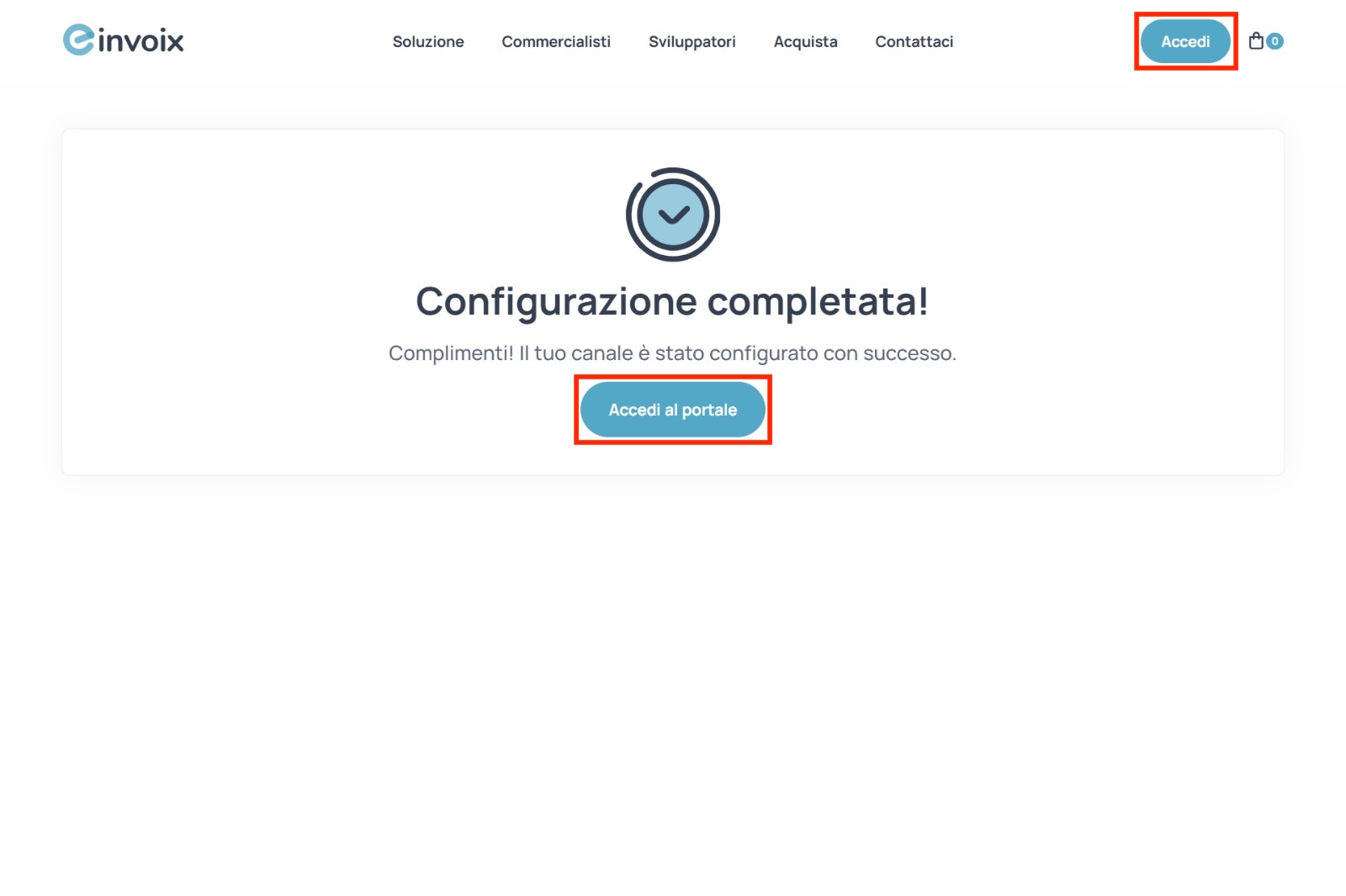
Configurazione completata!
🎉Da questo momento einvoix potrà gestire integralmente la fatturazione delle tue vendite WooCommerce.
Fai click sul pulsante “Accedi al portale” oppure su “Accedi” per tornare al portale einvoix.
Link Rapidi
Einvoix
Documenti
Riepiloghi
Azienda
Canali di Vendita
Stampe
API
Account
Utenti
Supporto
Canale Shopify Canale Guesty