
Introduzione
Benvenuto nella sezione dedicata alla personalizzazione grafica delle stampe.
Puoi rendere i tuoi documenti fiscali più professionali e riconoscibili, personalizzandoli con il logo aziendale. Einvoix ti permette di caricare un logo che verrà stampato automaticamente nei PDF generati (fatture, note di credito, ricevute e resi). Puoi anche assegnare loghi diversi a ciascun canale di vendita, per distinguere visivamente i documenti emessi da Amazon, Shopify, eBay e altri canali.
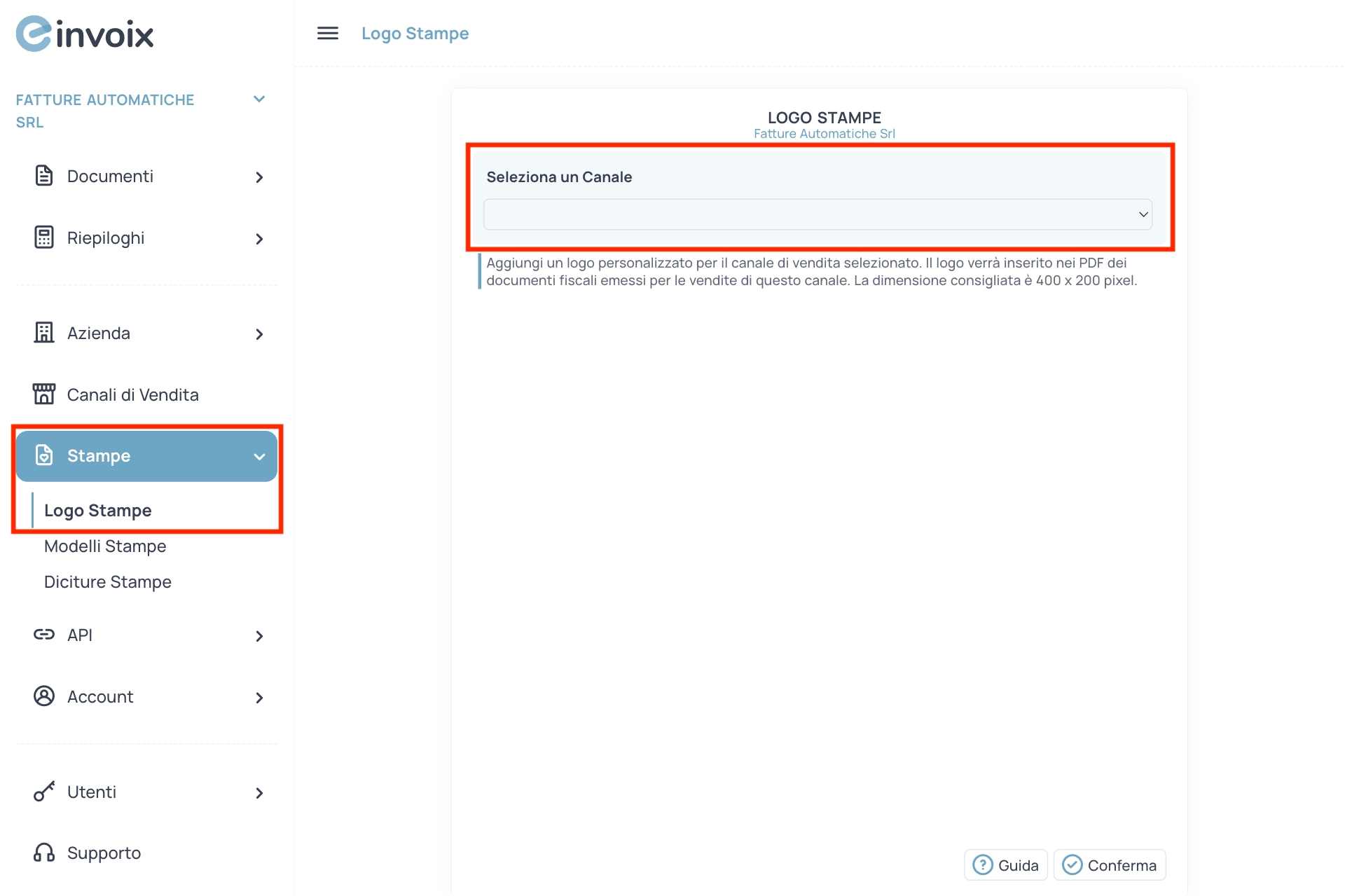
Puoi aggiungere, modificare o eliminare i tuoi loghi accedendo al portale einvoix e selezionando dal menu principale la voce “Stampe” → “Logo Stampe”.
Iniziamo!
Logo Stampe
Per iniziare, seleziona il canale di vendita a cui desideri associare il logo.
1. Aggiungi Logo Stampe
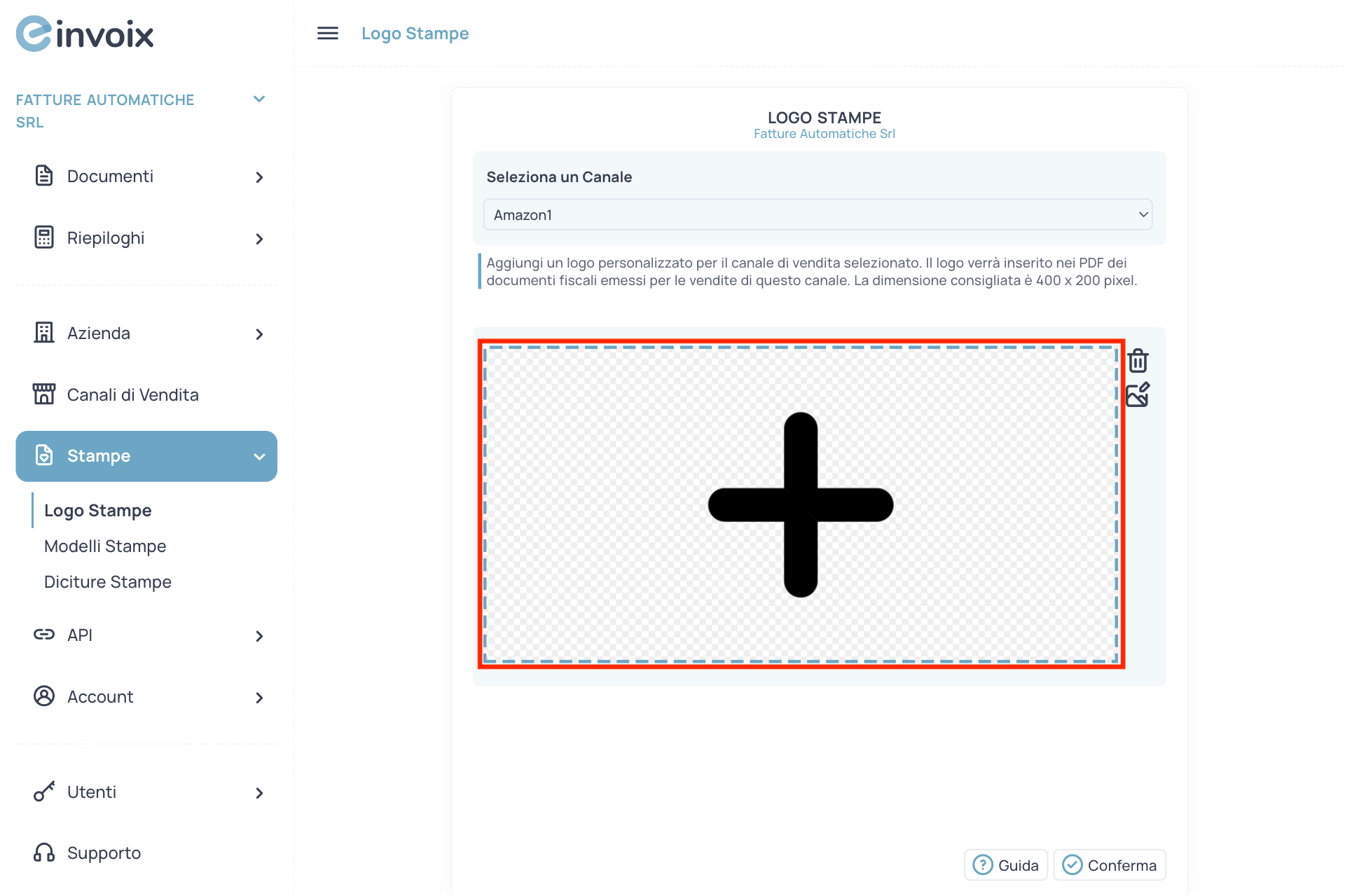
Dopo aver selezionato il canale di vendita (es. Amazon1), clicca sull’area del logo con l’icona “+” per aggiungere un nuovo logo. Potrai scegliere un’immagine tra i file presenti sul tuo computer.
⚠️ Attenzione:
Il logo caricato per il canale Amazon deve essere solo visivo: non deve contenere indirizzi email, numeri di telefono, siti internet o altri dati di contatto. L’inserimento di queste informazioni può comportare la rimozione del logo per violazione della policy Amazon.
Dopo aver selezionato l’immagine dal tuo computer, questa verrà caricata all’interno di un riquadro pronta per essere ritagliata. Con la barra in basso puoi zoomare l’immagine a tuo piacimento, oppure ruotarla tramite il pulsante “Ruota”.
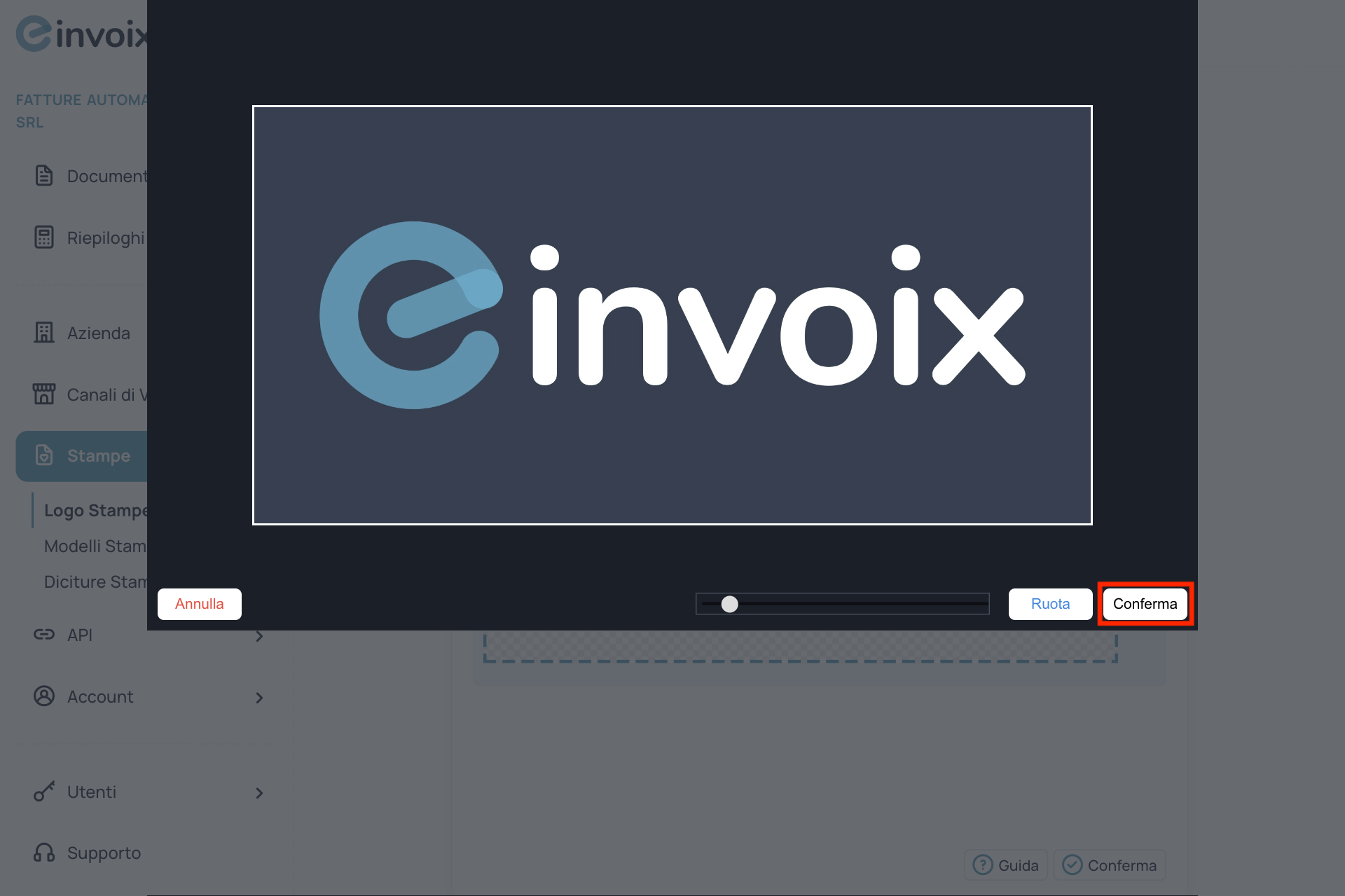
Per ritagliare il logo, fai click su “Conferma”.
💡 Suggerimento:
Il riquadro del logo ha un formato rettangolare 2:1. Per ottenere il miglior risultato, prepara un’immagine con risoluzione di almeno 400 × 200 pixel o superiore.
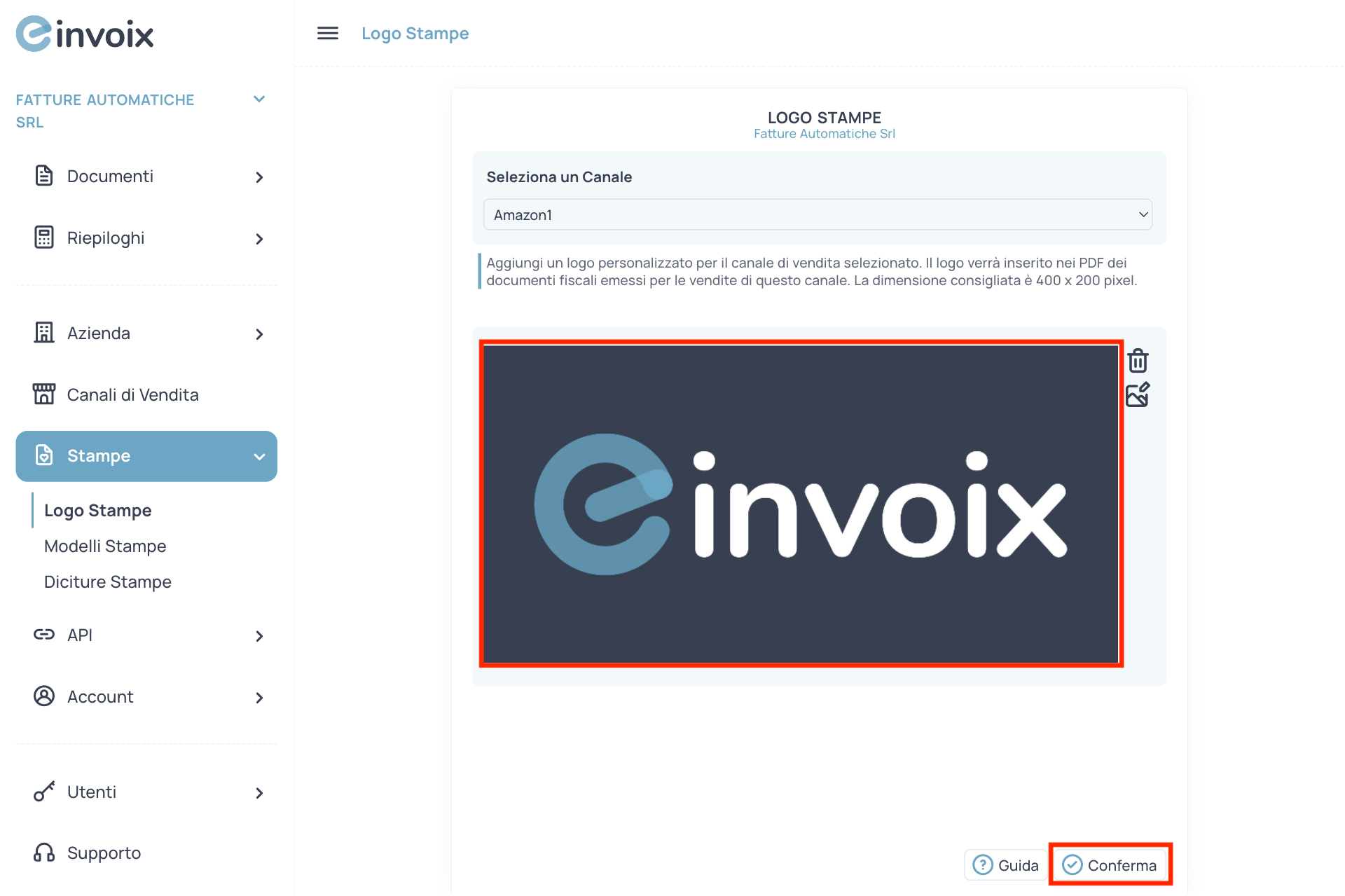
Una volta ritagliato il logo, ne vedrai l’anteprima. Per salvarlo definitivamente, fai click sul pulsante “Conferma”.
Se disponi di più canali di vendita, ti verrà mostrata una schermata che ti permetterà di salvare lo stesso logo anche per altri canali.
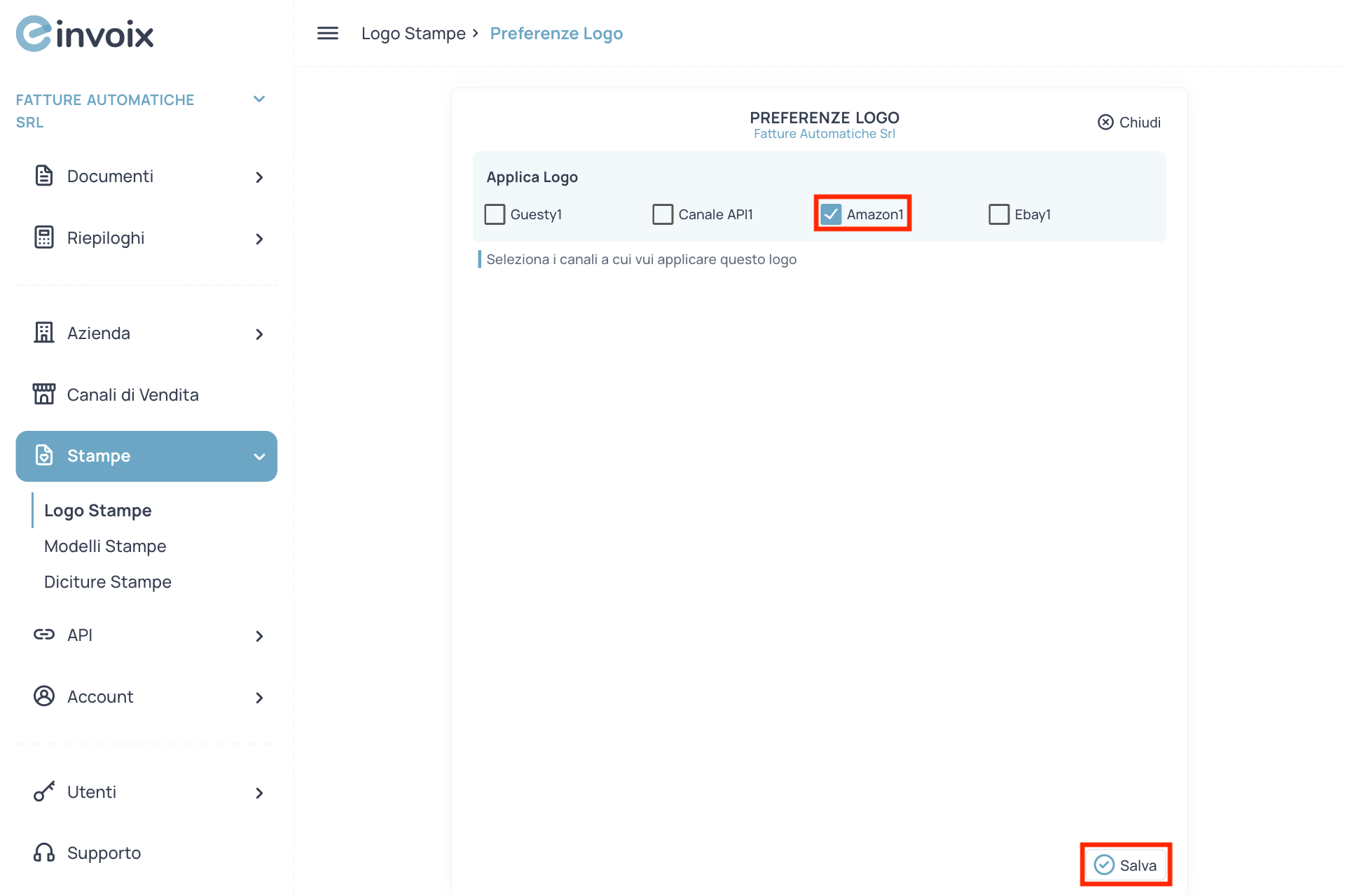
Seleziona i canali ai quali vuoi applicare il tuo logo, e fai click su "Salva" per confermare.
2. Modifica Logo Stampe
Puoi modificare il logo per il canale selezionato, cliccando sull’anteprima del logo - oppure sull’icona “Modifica Immagine”.
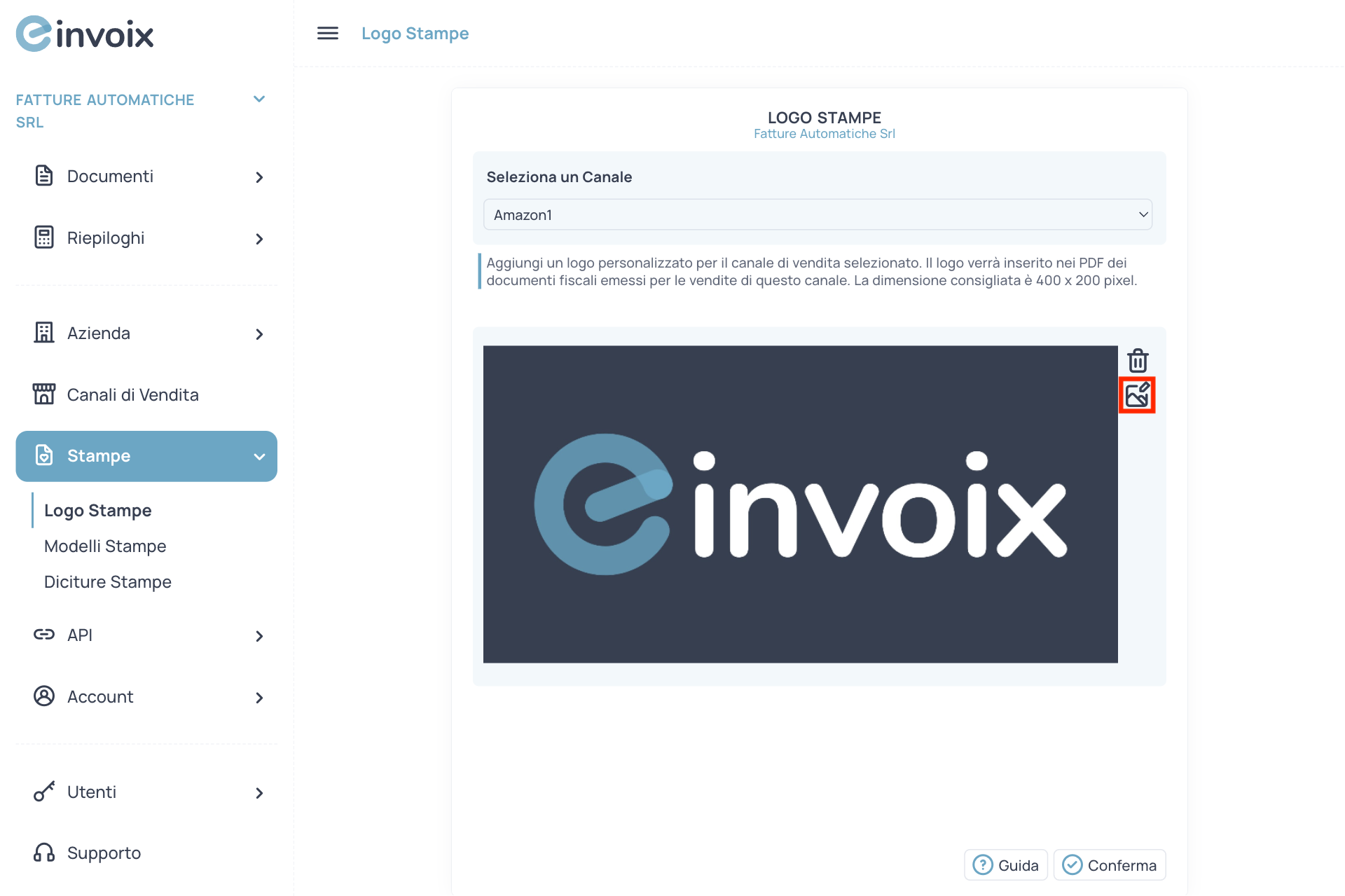
Come per l'inserimento, potrai ritagliare l’immagine e scegliere a quali canali applicare il nuovo logo.
🗒️ Nota:
Tutti i nuovi documenti saranno emessi immediatamente con il logo aggiornato.
3. Elimina Logo Stampe
Puoi eliminare il logo per il canale selezionato, cliccando sull’icona “Elimina”.
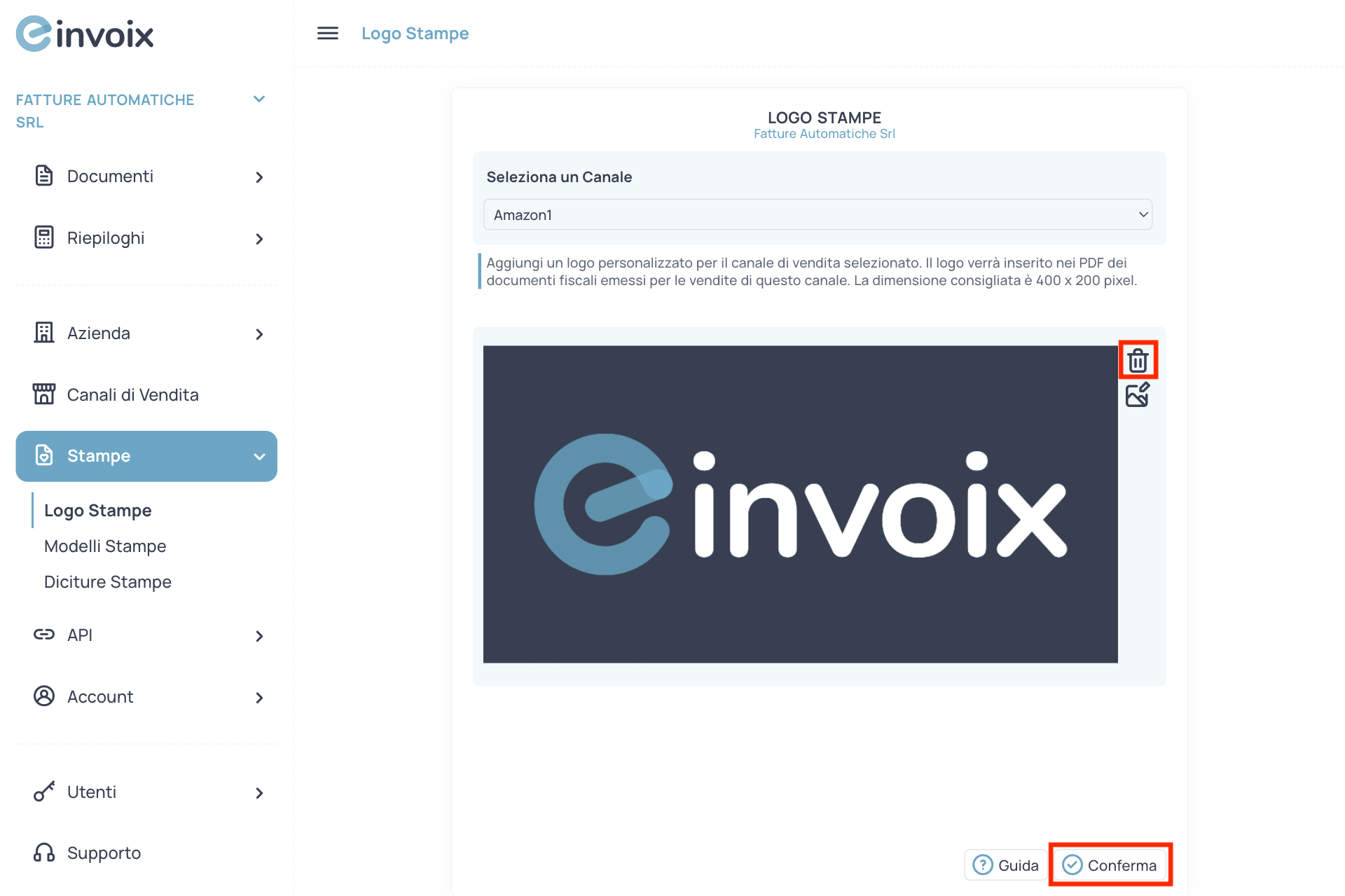
Per confermare l'eliminazione, ricordati di cliccare su “Conferma”. Se disponi di più canali di vendita, nella schermata successiva potrai scegliere da quali canali eliminare il logo, selezionandoli prima di confermare l’operazione.
🗒️ Nota:
Eliminando il logo, tutti i nuovi documenti saranno emessi immediatamente senza logo.
Link Rapidi
Einvoix
Documenti
Riepiloghi
Azienda
Canali di Vendita
Stampe
API
Account
Utenti
Supporto
Canale API Modelli Stampe