
Introduzione
Benvenuto nella sezione dedicata alla prima attivazione di einvoix.
Qui ti spieghiamo come iniziare ad automatizzare la fatturazione delle tue vendite online in tre semplici passi:
- Acquista i tuoi canali di vendita.
- Configura il tuo account.
- Configura i canali acquistati.
Iniziamo!
1. Acquista i tuoi canali di vendita.
Per iniziare a utilizzare einvoix è necessario acquistare i canali di vendita su cui desideri attivare la fatturazione automatica.
1. Vai allo shop
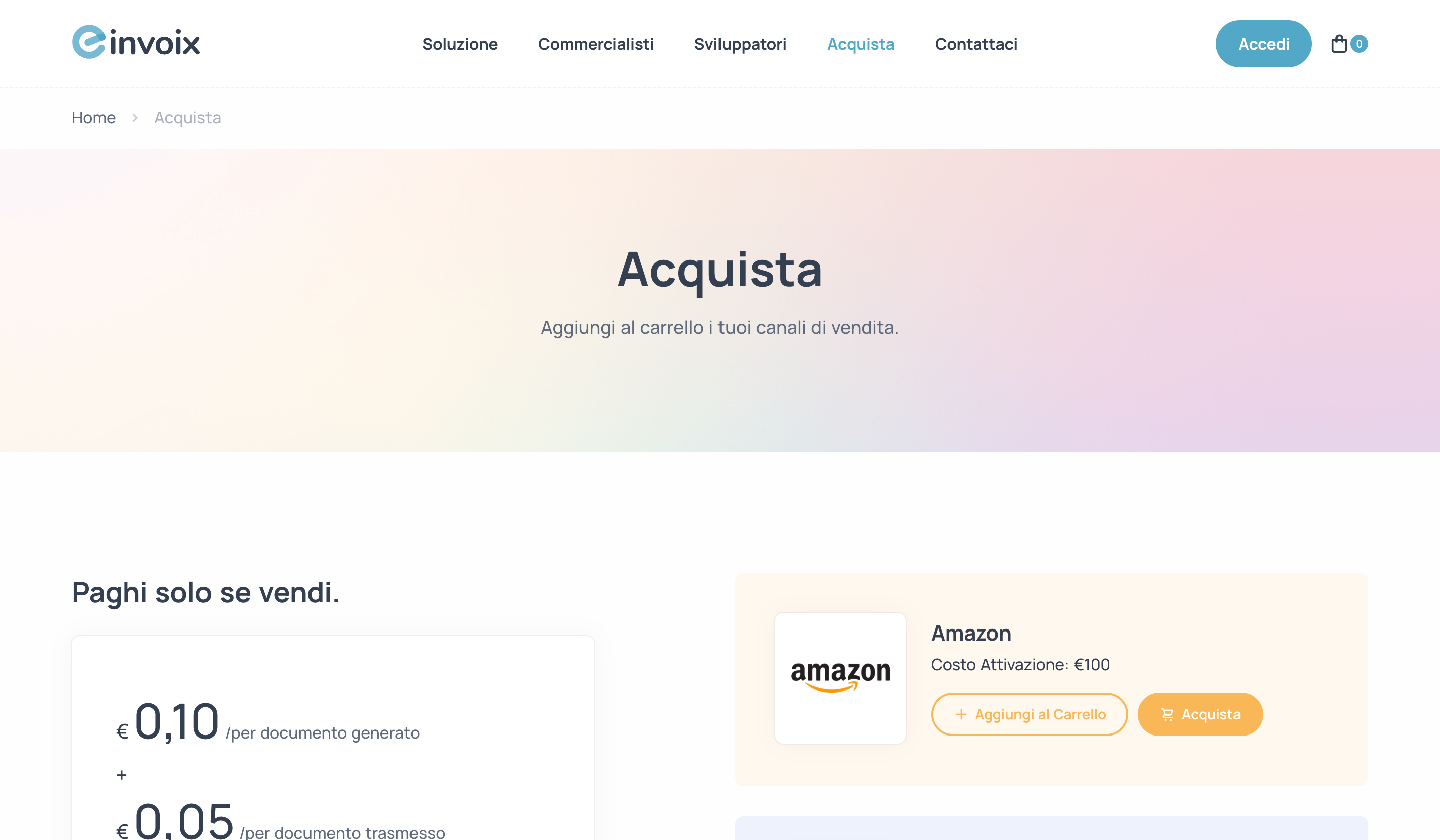
Vai alla sezione Acquista di einvoix. Qui troverai l’elenco completo dei canali disponibili (Amazon, eBay, Shopify, WooCommerce, ecc.).
2. Aggiungi i canali al carrello.
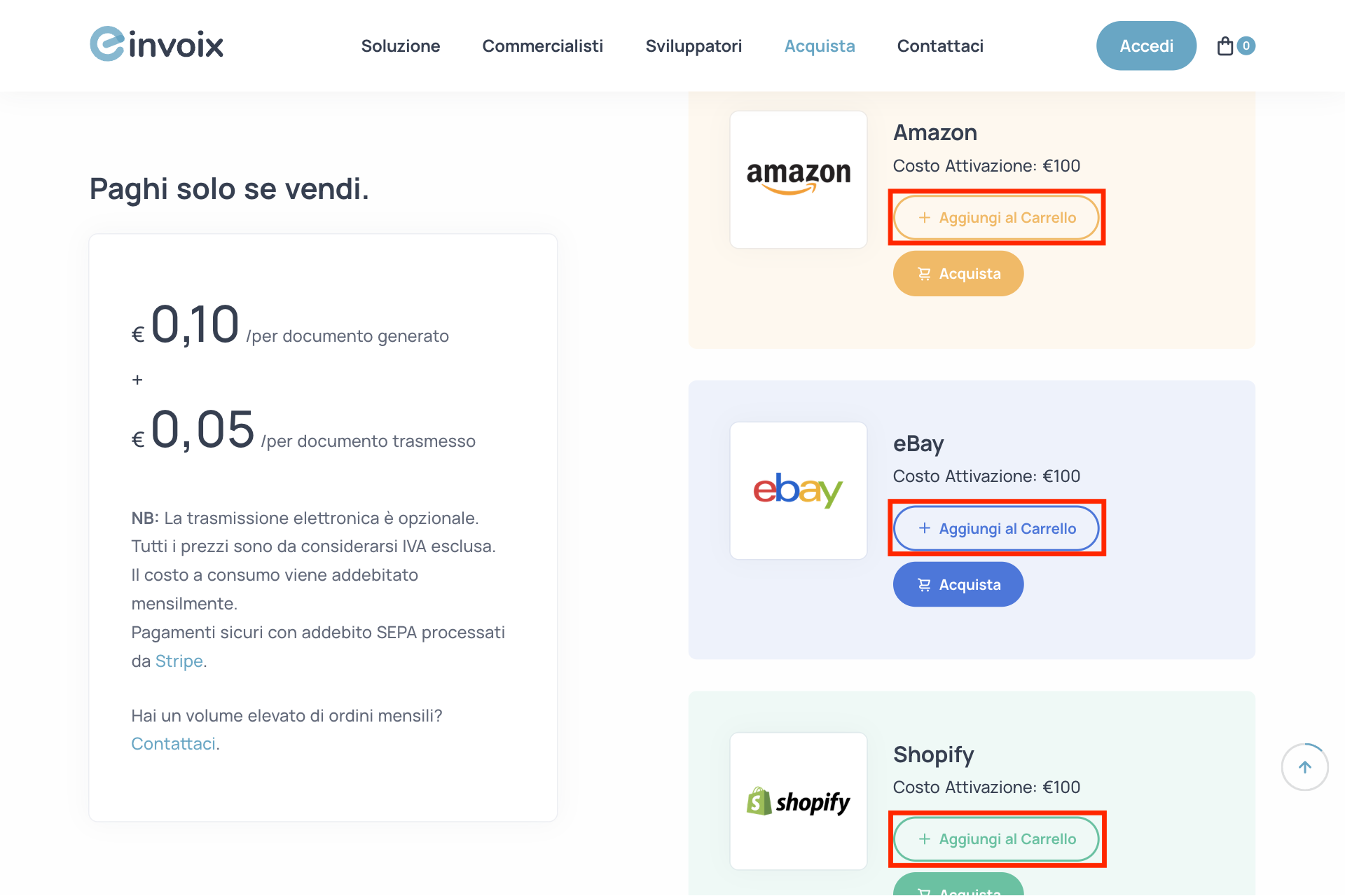
Seleziona i marketplace o CMS che utilizzi e che vuoi integrare con einvoix.
🗒️ Nota:
Se il canale di vendita che cerchi non è ancora disponibile nella lista, puoi acquistare il "Canale API" e integrarlo facilmente utilizzando le nostre API. Lo stesso vale se desideri collegare una piattaforma personalizzata per gestire la fatturazione dei tuoi clienti.
3. Vai al carrello.
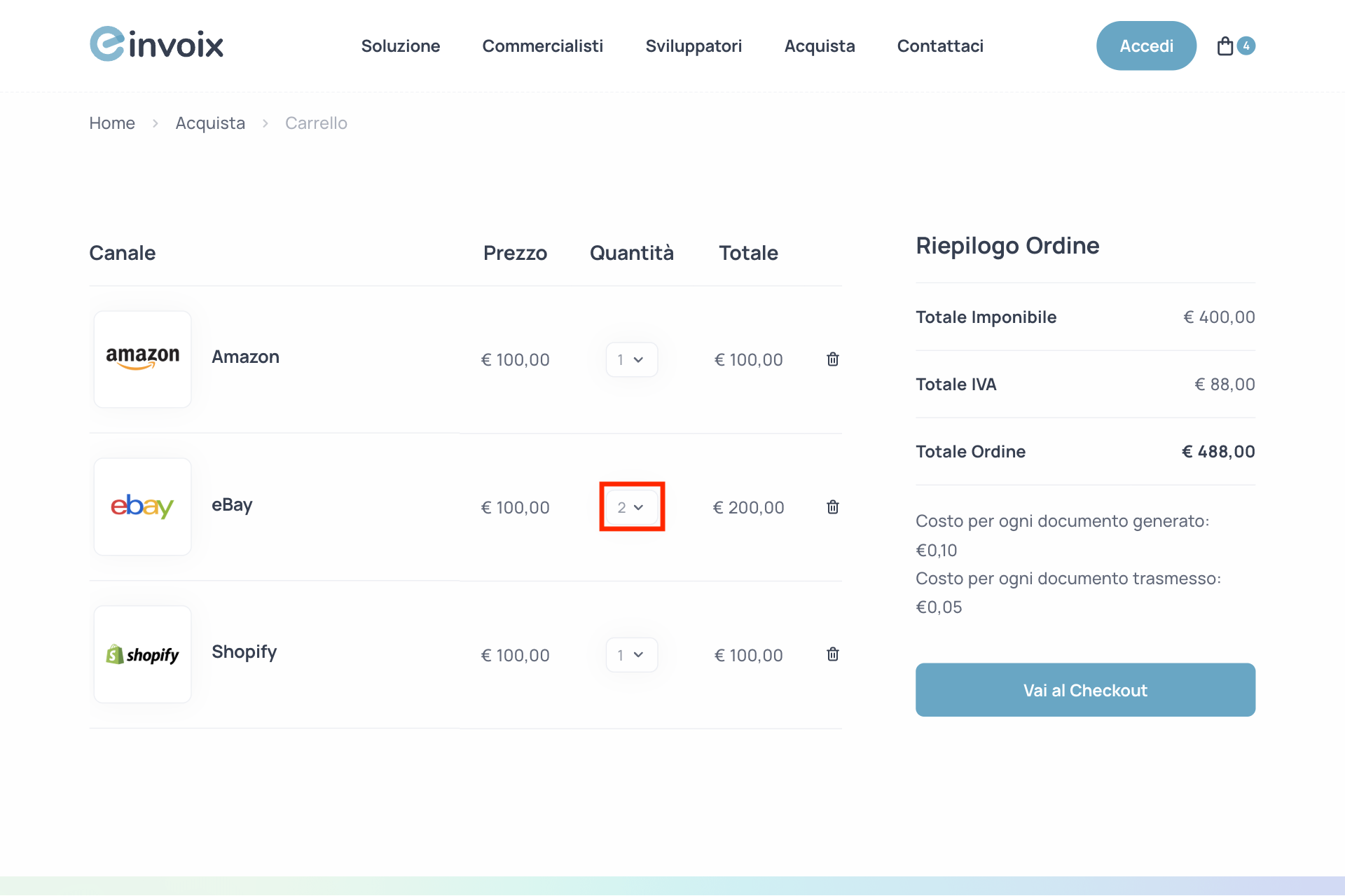
Puoi accedere al carrello cliccando sull’icona della shopping bag in alto a destra, oppure utilizzando il pulsante "Vai al Carrello".
💡 Suggerimento:
- All’interno del carrello hai la possibilità di regolare le quantità dei canali che desideri acquistare. Per esempio, se possiedi due negozi eBay registrati con la stessa partita IVA, puoi selezionare "2" come quantità per gestirli entrambi con einvoix.
- Se non sei sicuro di quali canali acquistare o se ti serviranno in futuro, puoi sempre aggiungerne di nuovi successivamente dal tuo pannello.
4. Vai al checkout.
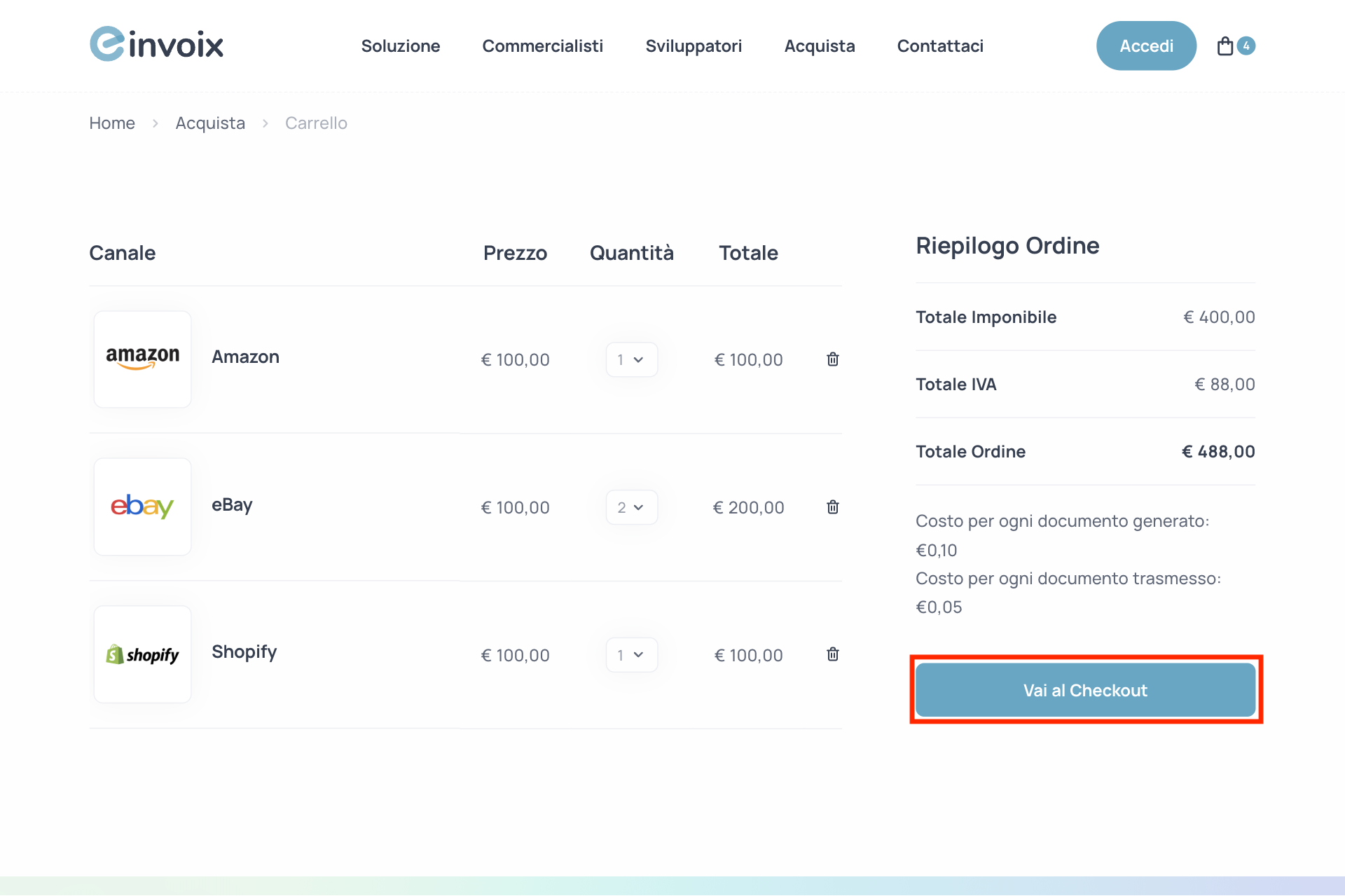
Nel carrello, clicca sul pulsante "Vai al Checkout" per iniziare la procedura di completamento dell’ordine.
5. Inserisci i dati di fatturazione.
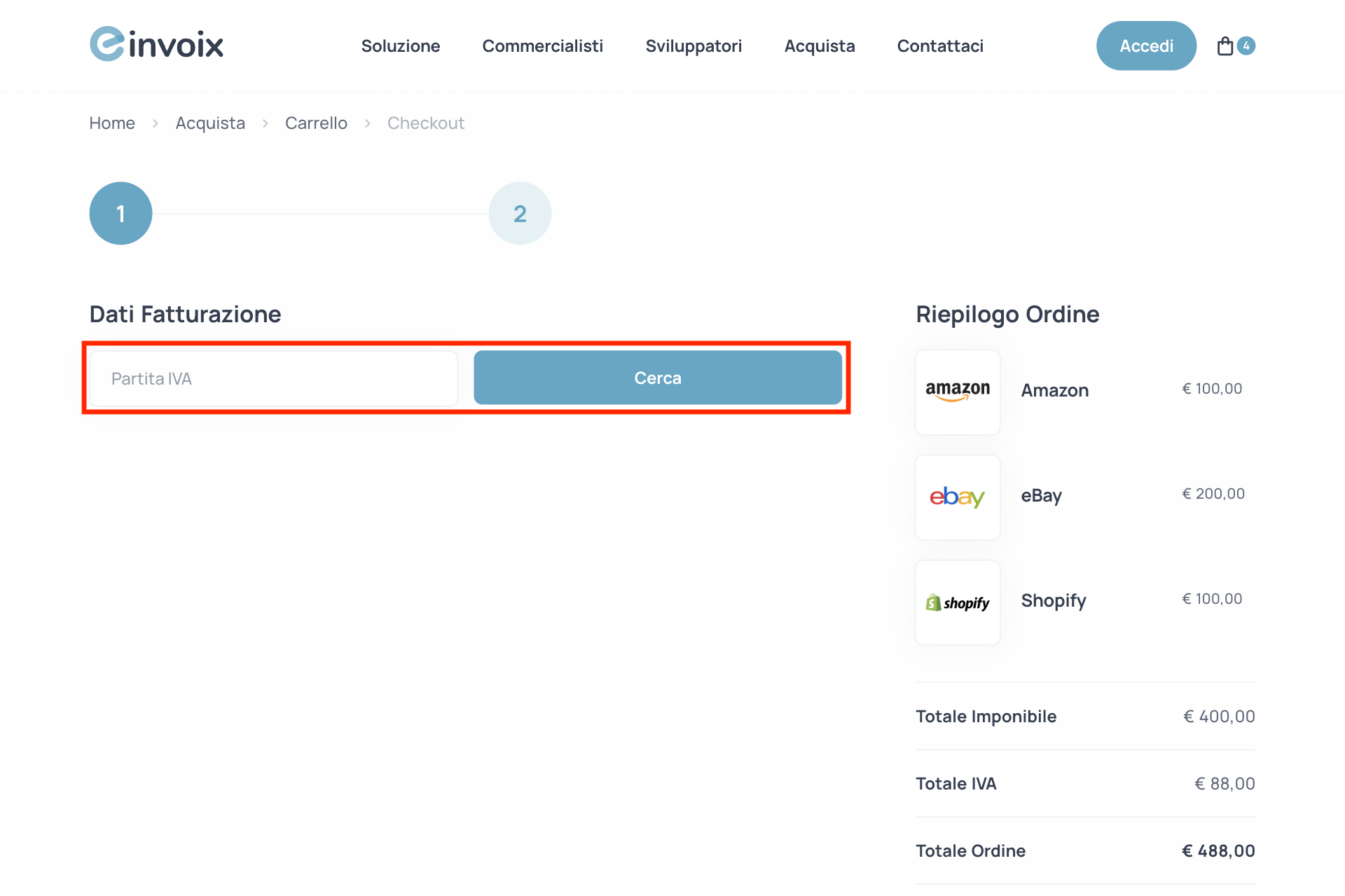
Nel primo step del checkout, inserisci la tua partita IVA italiana e fai click sul pulsante "Cerca".
🗒️ Nota:
- Durante questo step controlleremo i tuoi dati sul Registro delle Imprese, così da compilare in automatico la ragione sociale, l’indirizzo e il codice fiscale aziendale.
- Se noti che qualche campo è vuoto o incompleto, puoi tranquillamente completarlo o correggerlo prima di procedere.
- I dati inseriti diventeranno i dati di fatturazione di riferimento del tuo account einvoix.
6. Inserisci i dati di accesso.
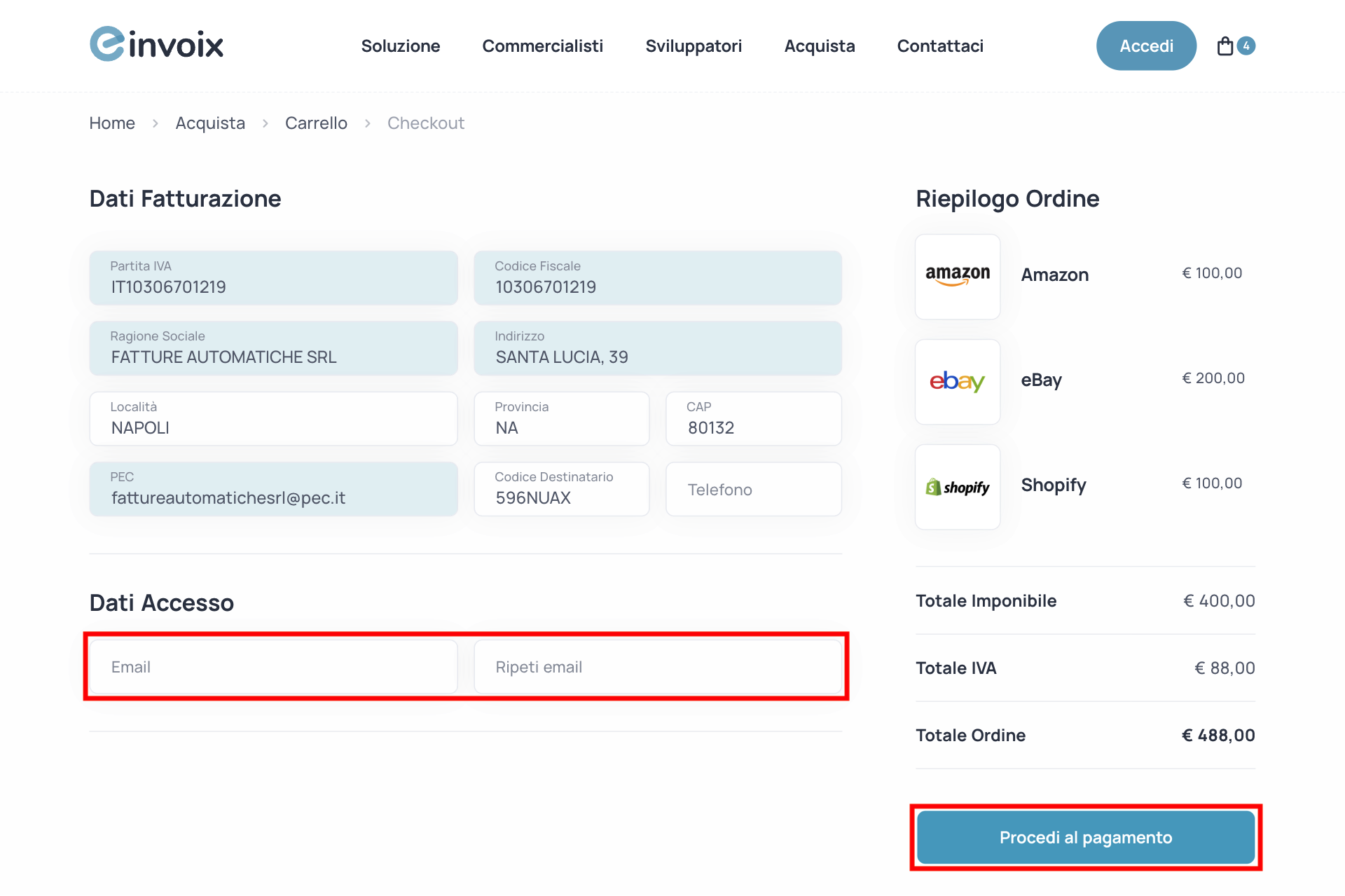
Dopo aver compilato i dati di fatturazione, inserisci l'email di riferimento per accedere al tuo account. Fai click sul pulsante "Procedi al pagamento" per proseguire.
7. Inserisci i dati di pagamento.
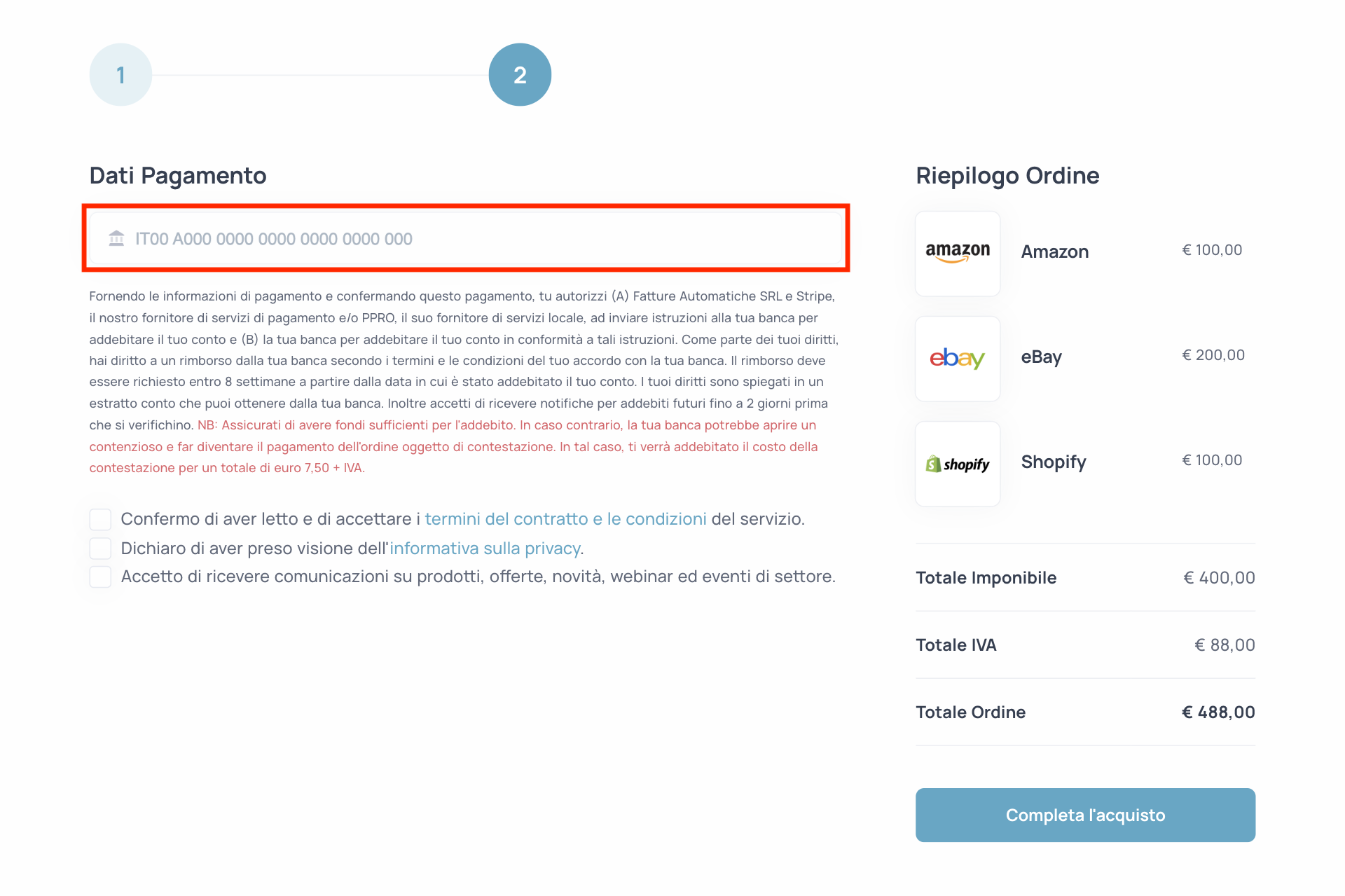
Accettiamo pagamenti esclusivamente tramite addebito SEPA sul conto bancario. Ti verrà quindi richiesto di inserire un IBAN italiano che deve appartenere al conto aziendale collegato alla tua partita IVA. In questo modo garantiamo che la fatturazione e i pagamenti siano sempre perfettamente allineati ai dati ufficiali dell’account.
⚠️ Attenzione:
- Ogni primo del mese riceverai un’email con il riepilogo dei consumi effettuati nel mese precedente. Il tuo conto bancario sarà quindi addebitato entro i tre giorni successivi, in base al totale dei documenti elaborati.
- Assicurati di avere fondi sufficienti per l'addebito. In caso contrario, la tua banca potrebbe aprire un contenzioso e far diventare il pagamento dell'ordine oggetto di contestazione. In tal caso, ti verrà addebitato il costo della contestazione per un totale di euro 7,50 + IVA e il tuo account sarà sospeso.
8. Leggi e accetta i termini del servizio e l'informativa sulla privacy.
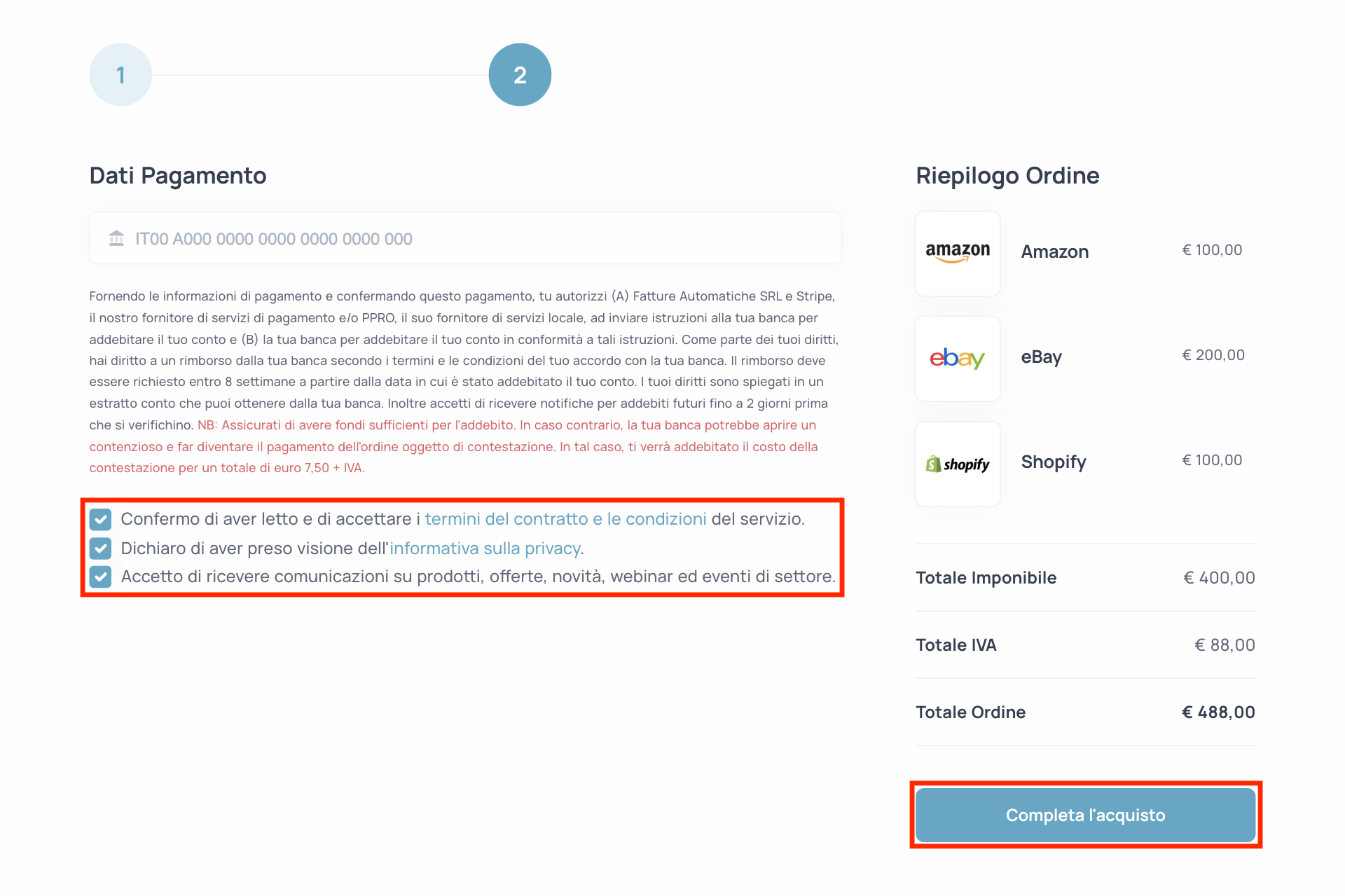
Per completare l’acquisto ti chiederemo di leggere e accettare i nostri Termini del Servizio e l'informativa sulla Privacy, confermando con le apposite caselle. Se lo desideri, puoi anche spuntare una terza opzione per restare aggiornato su prodotti, offerte, novità, webinar ed eventi di settore.
9. Completa l'acquisto.
- Fai click sul pulsante "Completa l'acquisto" per proseguire.
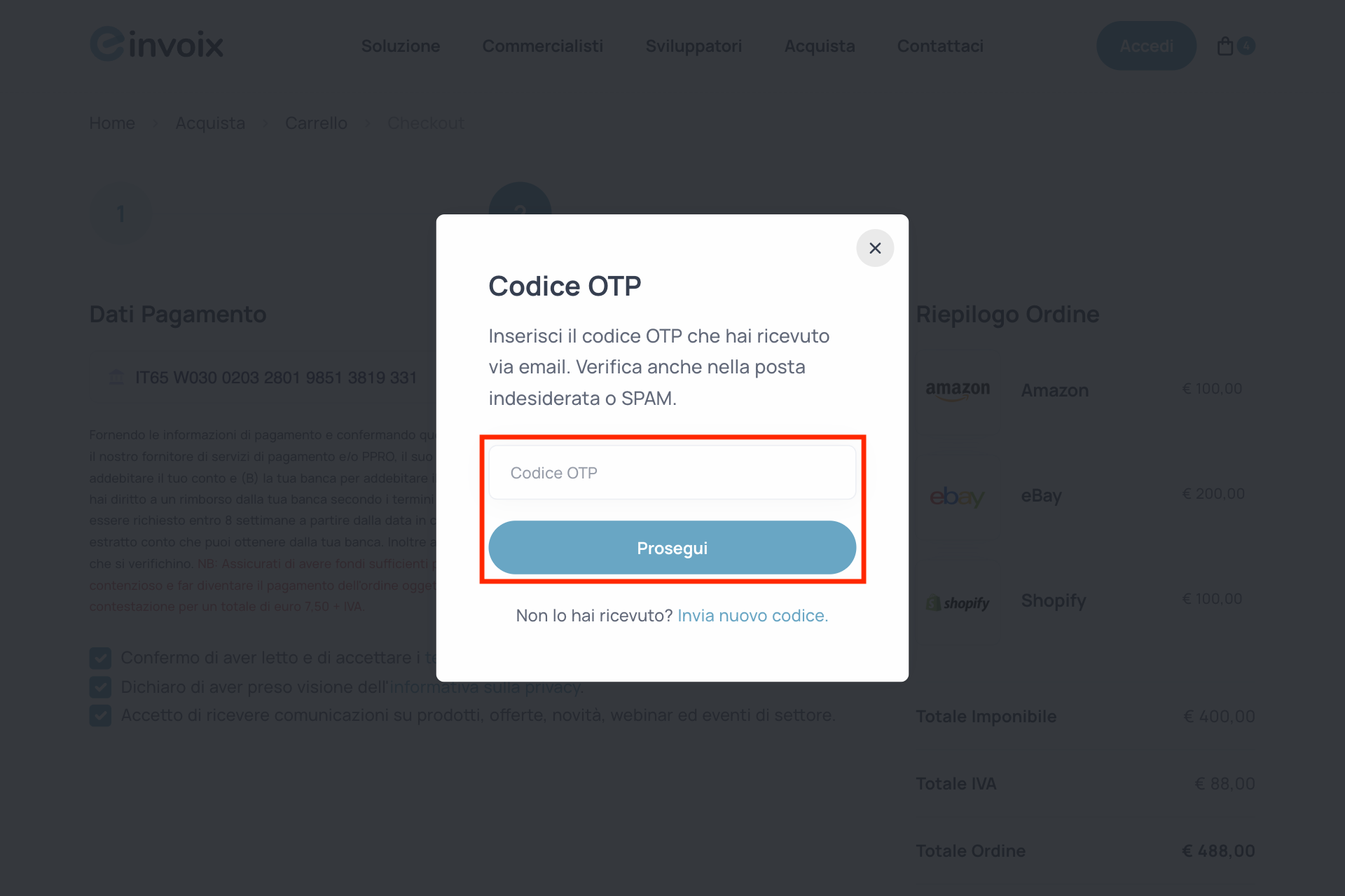
- Riceverai un codice OTP di verifica sull'email principale del tuo account.
- Inserici il codice OTP nel popup successivo e fai click sul pulsante "Prosegui".
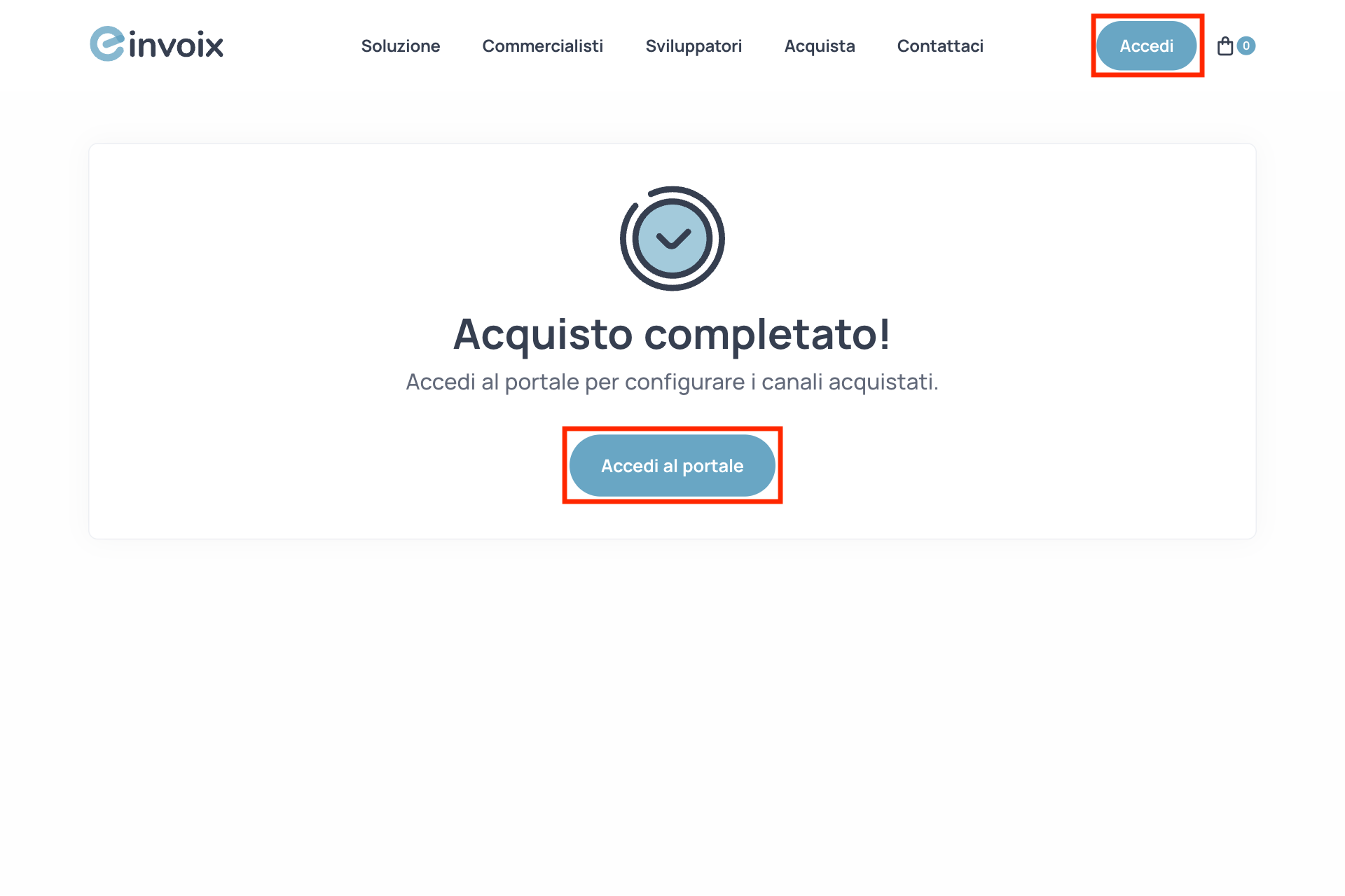
Acquisto completato!
🎉Riceverai un'email di benvenuto con le istruzioni per configurare il tuo account.
🗒️ Nota:
Per procedere con la configurazione dell’account è necessario accedere al portale einvoix da desktop.
- Se hai effettuato l’acquisto da desktop, fai click sul pulsante "Accedi al portale" per iniziare subito la configurazione guidata del tuo account.
- Se invece hai completato l’acquisto da mobile, visita il sito www.einvoix.com da desktop e clicca sul pulsante "Accedi" in alto a destra per entrare nel portale e avviare la configurazione guidata.
2. Configura il tuo account.
Dopo aver acquistato i tuoi canali di vendita, einvoix ti accompagna con una configurazione guidata in 5 passi, progettata per rendere semplice e veloce l'attivazione del tuo account:
1. Vuoi attivare la fatturazione elettronica automatica?
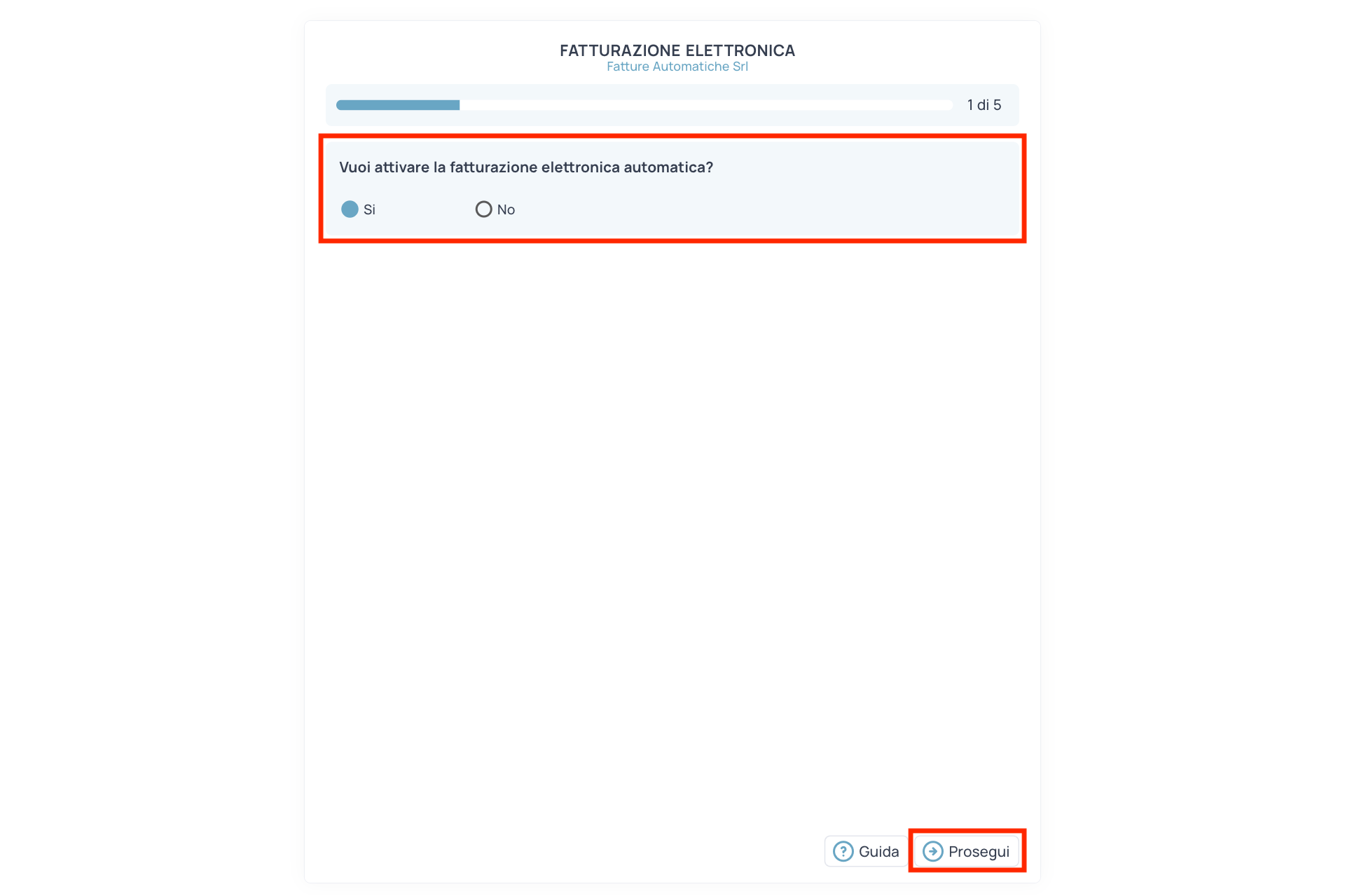
- Se scegli Sì, einvoix invierà automaticamente fatture e note credito all’Agenzia delle Entrate.
- Se scegli No, dovrai scaricare i documenti generati in formato XML e trasmetterli entro 12 giorni con il tuo software gestionale.
👉 Per una spiegazione dettagliata di questo passaggio, segui la guida Fatturazione Elettronica.
2. Hai altre partite IVA registrate in Europa?
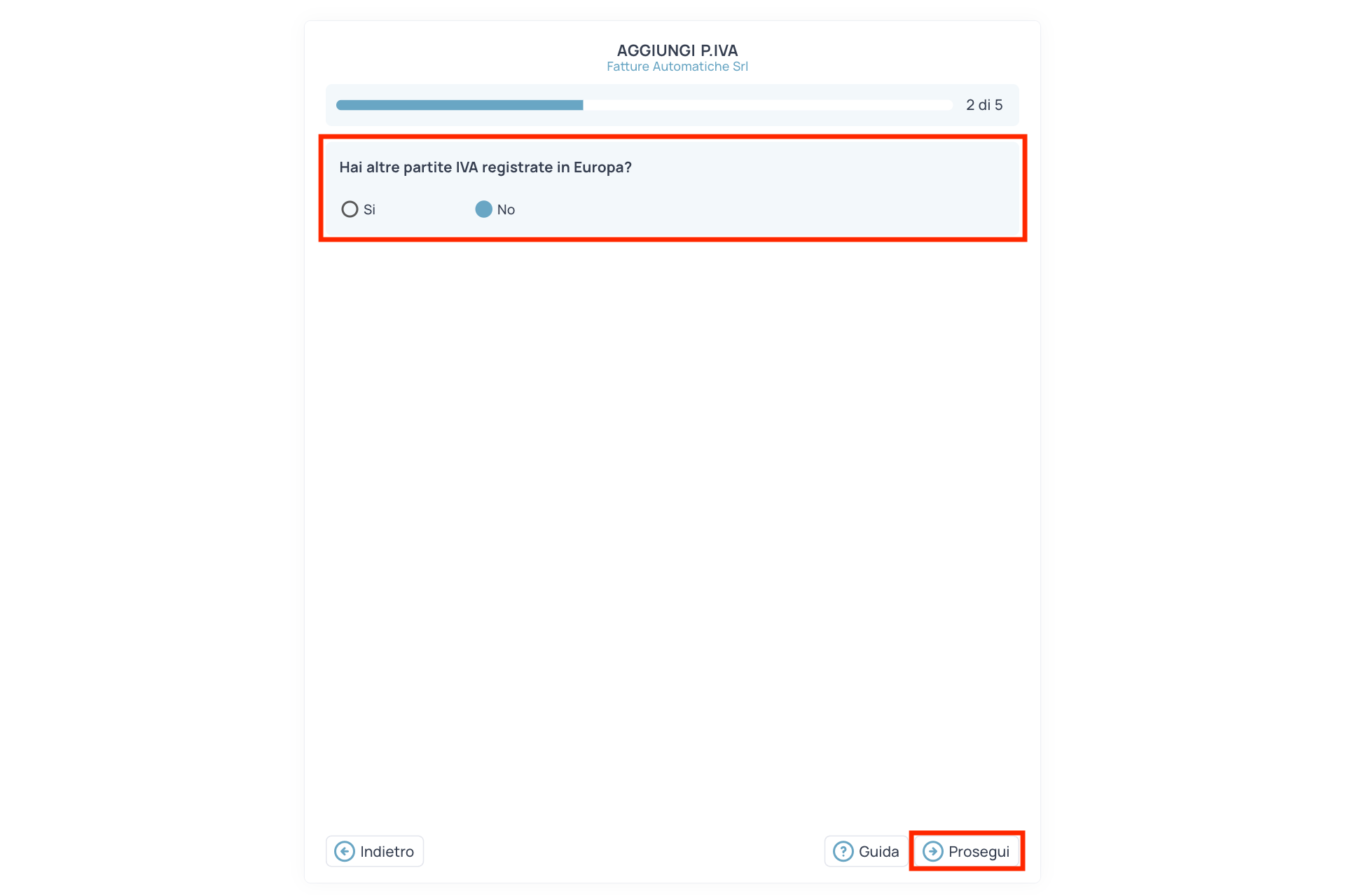
- Se scegli Sì, cliccando su Prosegui potrai inserire tutte le partite IVA europee che utilizzi.
- Se scegli No, i documenti verranno emessi solo con la tua partita IVA italiana.
👉 Per una spiegazione dettagliata di questo passaggio, segui la guida Partite IVA.
3. Calcolo IVA.
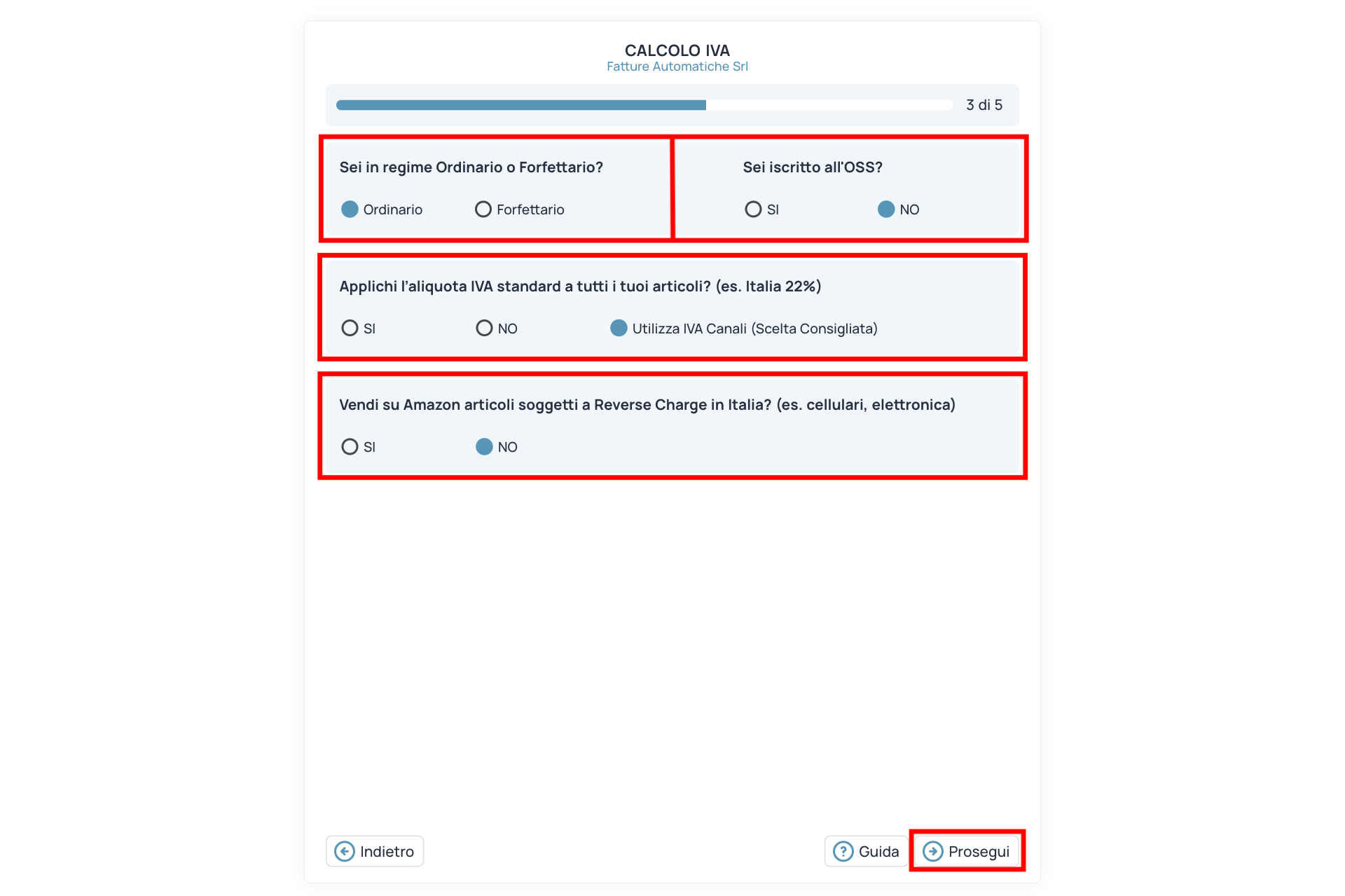
In questa sezione della configurazione guidata, dovrai impostare i parametri fiscali principali che einvoix utilizzerà per applicare le aliquote IVA sui documenti:
- Regime Fiscale (Ordinario o Forfettario).
- Iscrizione al Regime OSS (One Stop Shop).
- Aliquote IVA di default (IVA proveniente dai canali o personalizzata).
- Eventuale natura di esenzione IVA per vendite su Amazon di articoli soggetti a Reverse Charge.
🗒️ Nota:
È anche possibile definire una lista di articoli con caratteristiche specifiche, includendo:
- Aliquota IVA specifica italiana
- Eventuale natura di esenzione IVA
- Aliquota IVA specifica per ogni paese europeo
- Descrizione aggiuntiva o sostitutiva rispetto a quella standard
- Codici articolo (es. EAN, DM1, DM2, ecc.)
👉 Per una spiegazione dettagliata di questo passaggio, segui la guida Calcolo IVA.
4. Serie Numeriche.
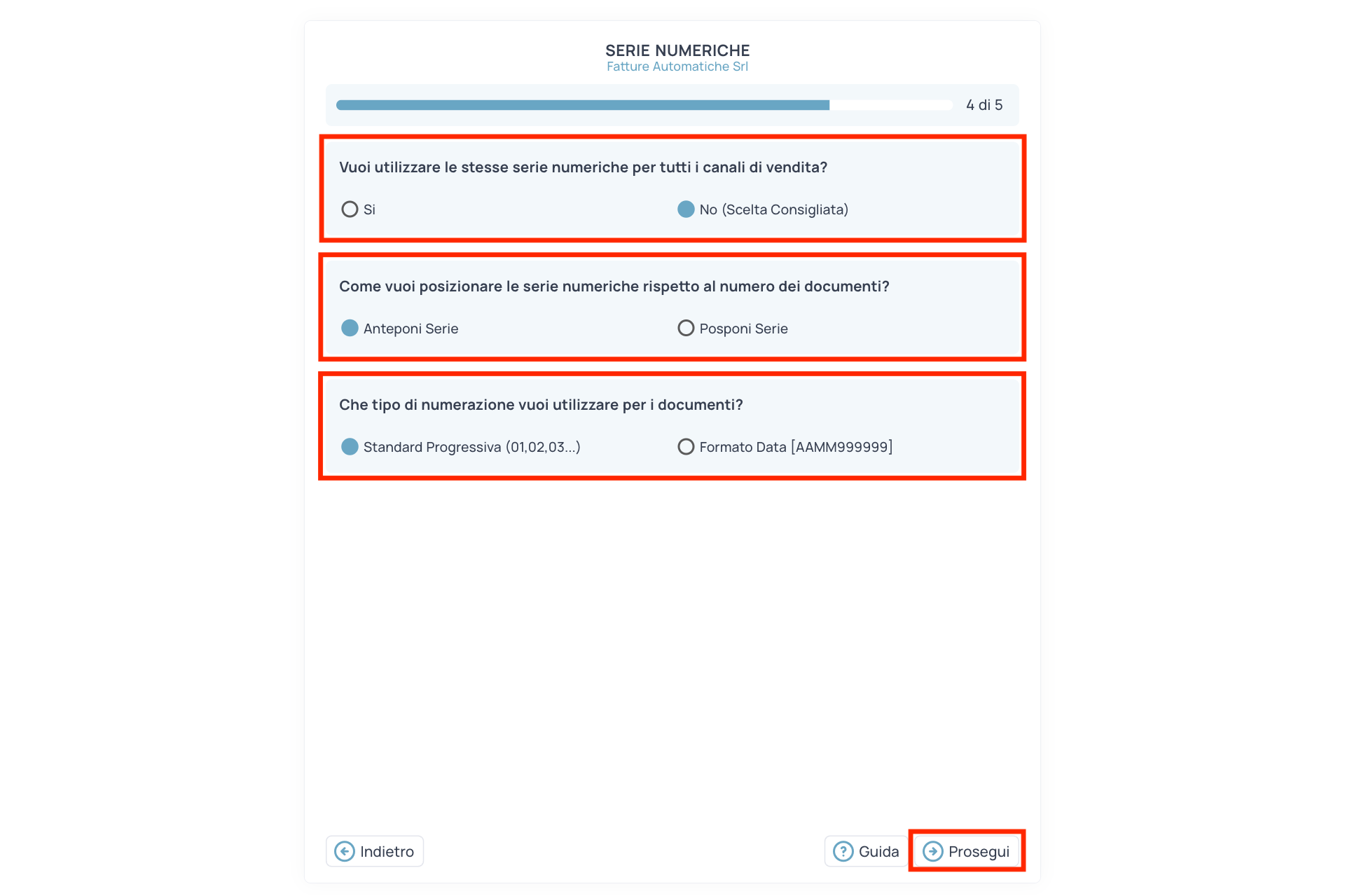
Le serie numeriche dei documenti fiscali ti permettono di distinguere a colpo d’occhio le diverse tipologie di documenti emessi, semplificando la gestione contabile e l’integrazione con eventuali gestionali esterni. Einvoix ti offre impostazioni flessibili e personalizzabili, pur garantendo una configurazione di default già pronta all’uso. Prima di passare alla definizione specifica delle serie numeriche, è necessario:
- scegliere se utilizzare una serie unica o serie separate per ciascun canale di vendita;
- decidere la posizione della serie rispetto al numero progressivo (anteposta o posposta);
- selezionare la tipologia di numerazione progressiva, tra numerica semplice o con formato data.
👉 Per una spiegazione dettagliata di questo passaggio, segui la guida Serie Numeriche.
⚠️ Attenzione:
La configurazione di Fatturazione Elettronica, Partite IVA, Calcolo IVA e Serie Numeriche è fondamentale per la corretta emissione dei documenti. Sei responsabile delle impostazioni scelte. In caso di dubbi, contatta il tuo commercialista.
5. Verifica PEC.
Per completare l’attivazione del tuo account, è necessario verificare l’indirizzo PEC associato alla tua azienda. Einvoix ha recuperato la tua PEC direttamente dal Registro delle Imprese, e ora ti chiediamo di confermare che sei effettivamente l’amministratore dell’azienda con cui desideri iniziare a fatturare.
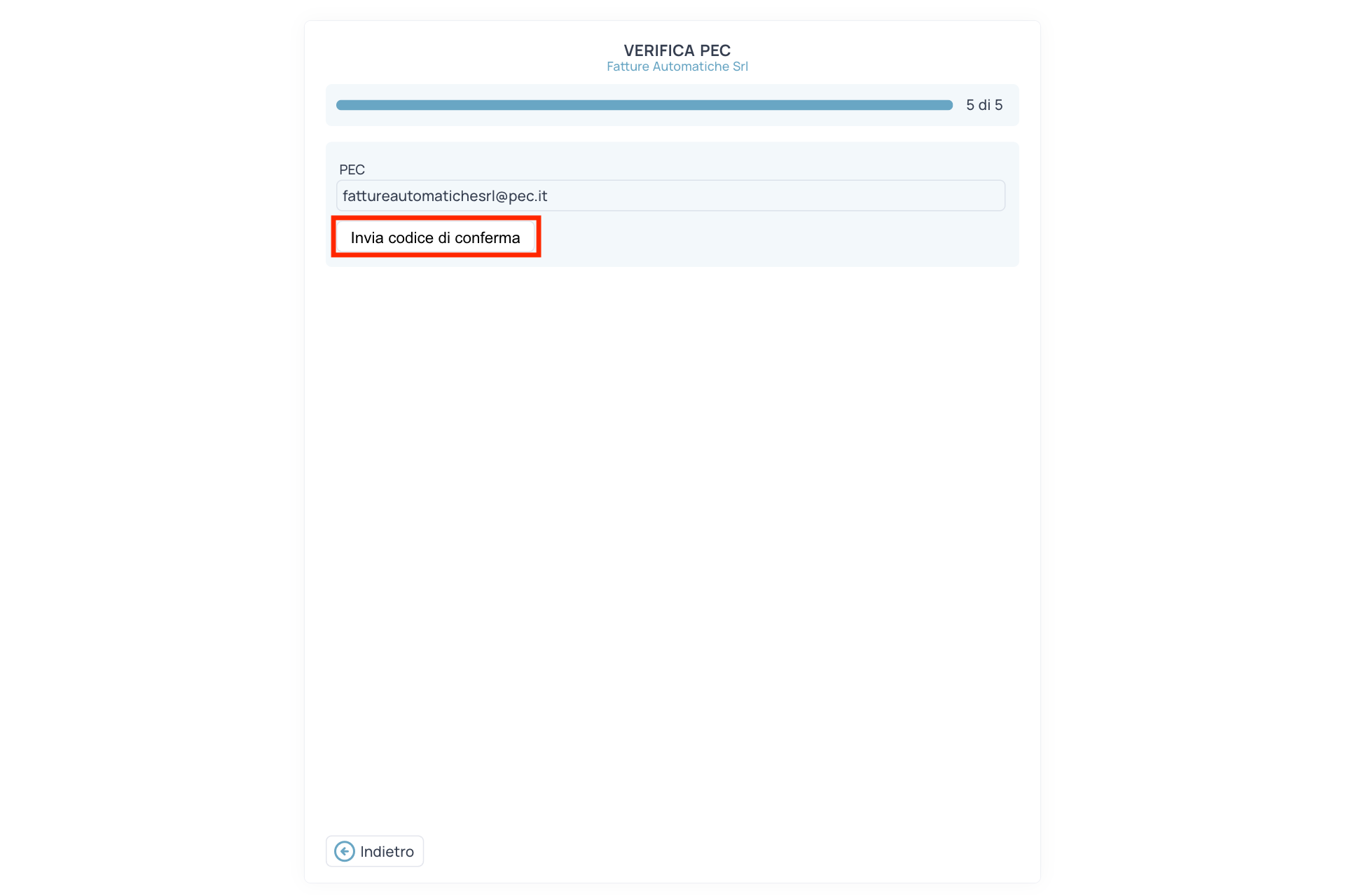
Come fare:
- Fai click sul pulsante "Invia codice di conferma".
- Riceverai un codice OTP sulla PEC registrata.
- Inserisci questo codice nell’apposito campo per completare la verifica.
account attivato!
🎉Collega subito i tuoi canali di vendita e inizia a fatturare senza pensieri.
3. Configura i canali acquistati.
Per iniziare a generare documenti fiscali dai tuoi marketplace o e-commerce, è necessario autorizzare einvoix ad accedere ai dati dei canali di vendita acquistati. Questo consente alla piattaforma di importare automaticamente gli ordini e generare i documenti in completa conformità.
Impostazioni comuni a tutti i canali.
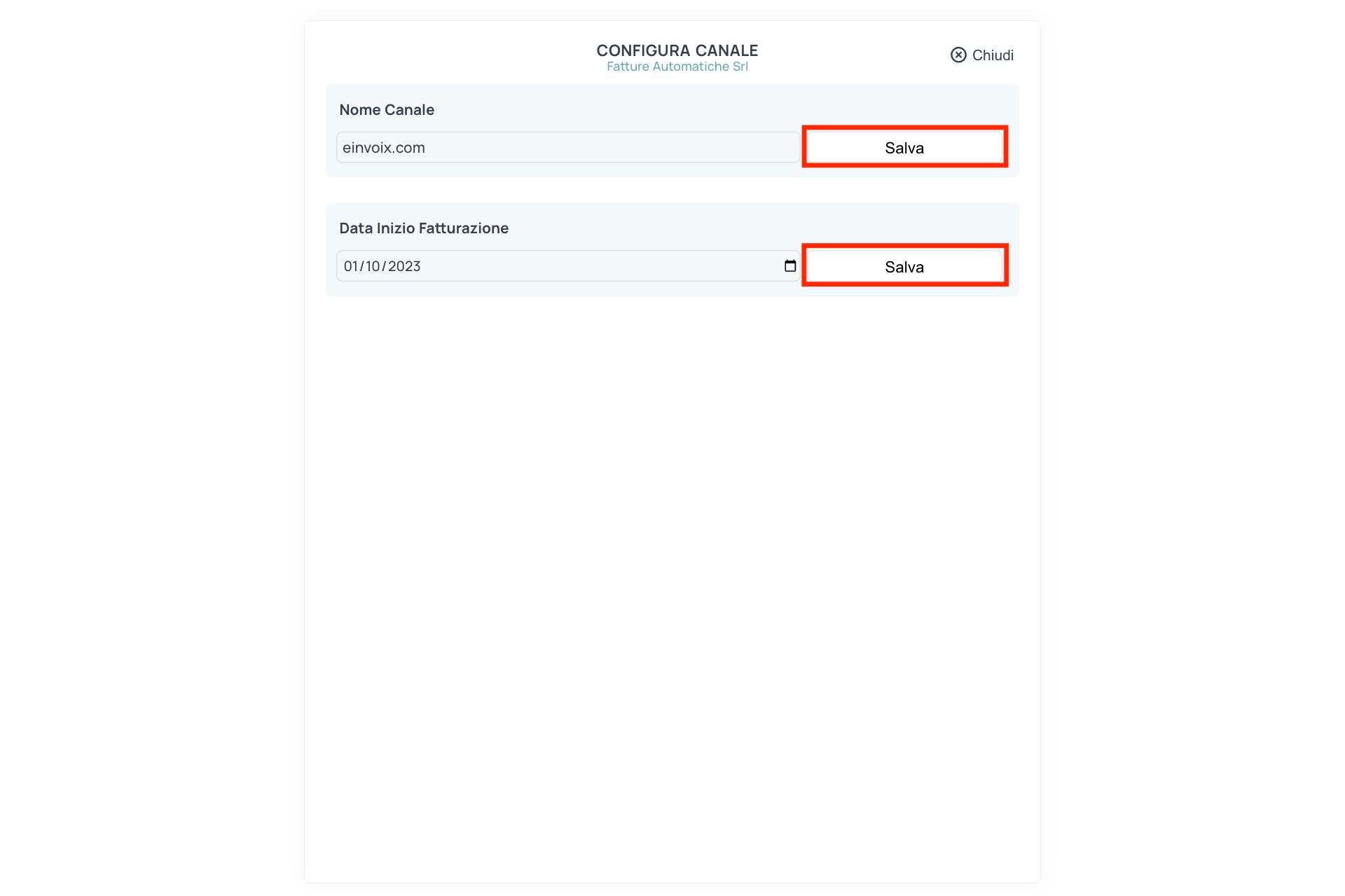
Per ogni canale collegato potrai configurare almeno due parametri fondamentali:
-
Nome Canale
Puoi assegnare un nome personalizzato al canale (es. “Amazon IT”, “Shopify Main Store”), utile per filtrare rapidamente documenti e riepiloghi IVA. Di default, Einvoix assegna come nome il nome della piattaforma seguito da una numerazione progressiva, ad esempio: “Amazon1”, “Amazon2”, “Shopify1”. -
Data Inizio Fatturazione
Per impostazione predefinita, coincide con la data di acquisto del canale. Puoi comunque modificarla e spostarla in avanti, ad esempio per iniziare a fatturare dal 1° gennaio del prossimo anno o da una data specifica utile per la tua contabilità.
🗒️ Nota:
Approfondiremo le configurazioni specifiche di ciascun canale (Amazon, eBay, Shopify, WooCommerce, ecc.) nelle pagine dedicate, dove troverai istruzioni dettagliate per ogni integrazione.
✅ Una volta configurati i canali, einvoix importerà automaticamente gli ordini a partire dalla data indicata e genererà i documenti fiscali in base alle impostazioni scelte.
Si parte!
🚀Link Rapidi
Einvoix
Documenti
Riepiloghi
Azienda
Canali di Vendita
Stampe
API
Account
Utenti
Supporto
Introduzione Accesso al Portale